


1. Invitare persone in Asana
1.1 Ospiti (licenze gratuite)
✔️ Concetto
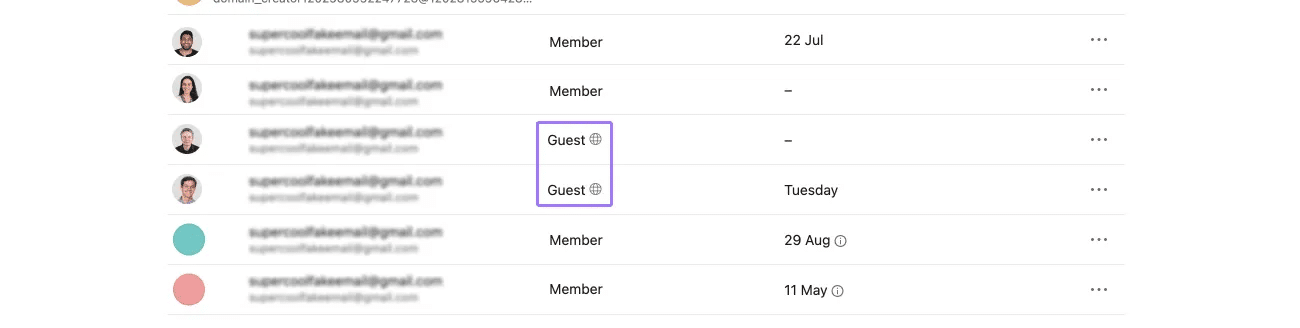
Gli ospiti sono utenti esterni con domini email diversi da quelli della tua azienda.
Non occupano licenze a pagamento.
📥 Come funziona
- puoi invitarli a un progetto, attività o team specifico
- vedono solo ciò che è stato condiviso esplicitamente con loro
- compaiono nell’organizzazione come Ospiti
⭐ Casi d’uso più comuni
- freelance
- agenzie
- clienti e fornitori
- collaboratori temporanei
💡 Suggerimenti
- condividi solo i progetti di cui hanno davvero bisogno
- rivedi regolarmente l’elenco degli ospiti nella Console di amministrazione
| ✅ Vantaggi | ⚠️ Limiti |
| non consumano una licenza a pagamento | i permessi vanno gestiti con attenzione |
| sono adatti ai partner esterni | alcune funzionalità non sono disponibili |
🔗 Per saperne di più: FAQ sugli ospiti di Asana
1.2 Membri (licenze a pagamento)
✔️ Concetto
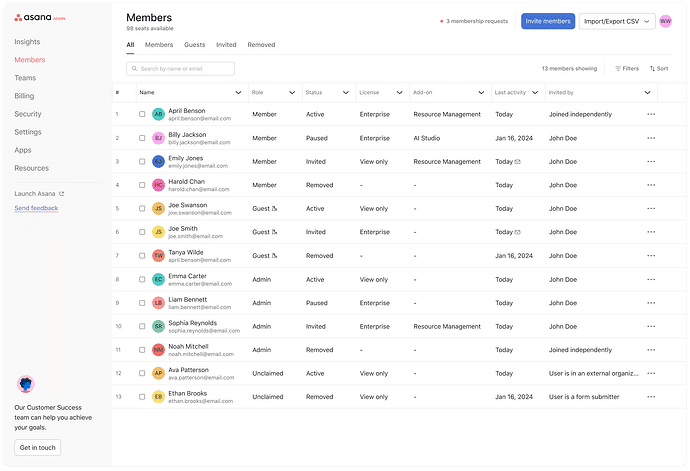
I membri appartengono allo stesso dominio email della tua azienda e contano come utenti con licenza, con accesso completo in base ai permessi assegnati.
📥 Come funziona
- possono unirsi automaticamente all’organizzazione tramite il dominio email aziendale
- oppure possono essere invitati dalla console di amministrazione, da un team, da un progetto o da un task
- hanno una visibilità più ampia sul lavoro all’interno dell’organizzazione
⭐ Casi d’uso più comuni
- colleghi interni
- collaboratori di lungo periodo
- utenti che hanno bisogno di funzionalità avanzate
💡 Suggerimenti
- usa i Team per strutturare correttamente la visibilità
| ✅ Vantaggi | ⚠️ Limiti |
| accesso completo alle funzionalità | consumano una licenza |
| gestione dei permessi più semplice | una visibilità più ampia richiede una governance chiara |
🔗 Per saperne di più: Gestire i membri in un’organizzazione
1.3 Licenze di sola visualizzazione (gratuite)
Disponibili solo con i piani Enterprise ed Enterprise+ (piani Organizzazione, non Divisione).
✔️ Concetto
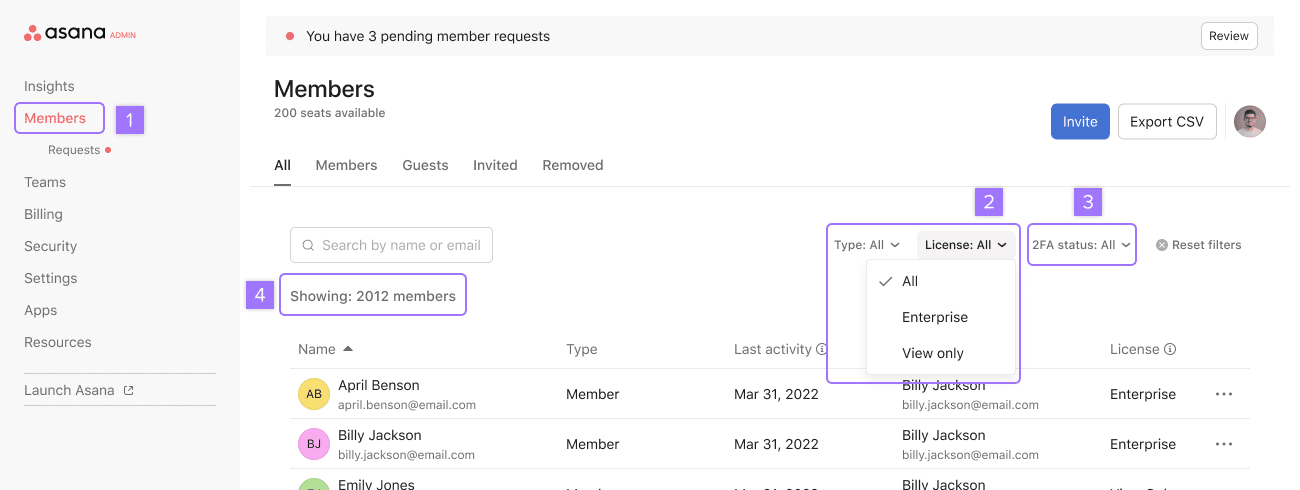
Le licenze di sola visualizzazione permettono agli utenti interni (stesso dominio email) di consultare Asana senza poter contribuire. Non consumano una licenza a pagamento e sono illimitate.
Si collocano a metà strada tra un membro completo e un ospite: stesso dominio di un membro, ma accesso in sola lettura e gratuito.
📥 Come funziona
- la licenza si assegna dalla Console di amministrazione > Membri, selezionando Sola visualizzazione
- la gestione è possibile anche tramite provisioning SCIM o import massivo via CSV
- l’utente può visualizzare progetti, task, portfolio e dashboard
- non può creare, modificare, commentare, assegnare o completare task
⭐ Casi d’uso più comuni
- executives e stakeholders che hanno bisogno solo di visibilità su progetti o dashboard
- revisori e osservatori cross-funzionali
- team interni che consultano report senza contribuire
- riduzione dei costi di licenza per account poco attivi
💡 Suggerimenti
- considera l’uso di queste licenze piuttosto che i link pubblici quando il destinatario è interno, così l’accesso resta governato dall’organizzazione
- i task già assegnati a un utente non vengono eliminati se lo converti in sola visualizzazione, ma conviene riassegnarli prima
🔗 Per saperne di più: Licenze di sola visualizzazione
2. Condividere link da Asana
2.1 Link pubblico a un progetto (sola lettura)
✔️ Concetto
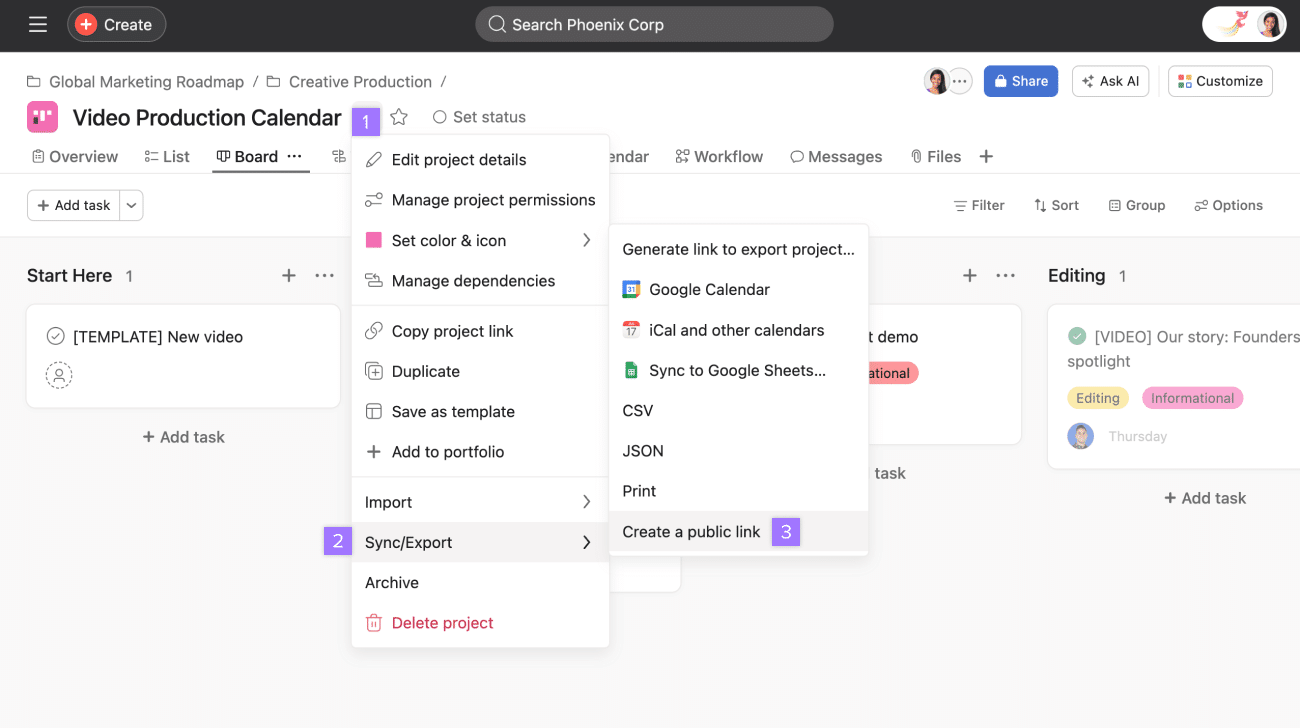
Crea una pagina di progetto pubblica in sola lettura.
📥 Come funziona
- generi un link pubblico in sola lettura per un progetto
- chiunque abbia il link può visualizzarlo (senza account Asana, salvo restrizioni imposte dall’amministratore)
- gli aggiornamenti fatti in Asana si riflettono anche nella vista pubblica
👀 Cosa possono vedere gli utenti
- titolo delle attività, sezioni, incaricato, data di scadenza e stato di completamento
- possibilità di passare tra le diverse viste disponibili, come Elenco e Cronologia
⛔ Cosa non possono fare
- aprire i dettagli delle attività
- collaborare sulle attività, quindi modificarle, commentarle o completarle
- vedere altre viste, come Dashboard o Gantt
⭐ Casi d’uso più comuni
- condivisione con clienti
- pagine di trasparenza o aggiornamento pubblico
- aggiornamenti unidirezionali sullo stato del lavoro
💡 Suggerimenti
- rimuovi task o informazioni sensibili prima di attivare l’accesso pubblico
| ✅ Vantaggi | ⚠️ Limiti |
| non richiede login | il link pubblico può essere inoltrato oltre il pubblico previsto |
| offre una vista live sempre aggiornata | è disponibile solo in lettura |
🔗 Per saperne di più: Link in sola lettura
🔗 Esempio di link pubblico: Show: London 🕰️📦
2.2 Link al task
✔️Concetto
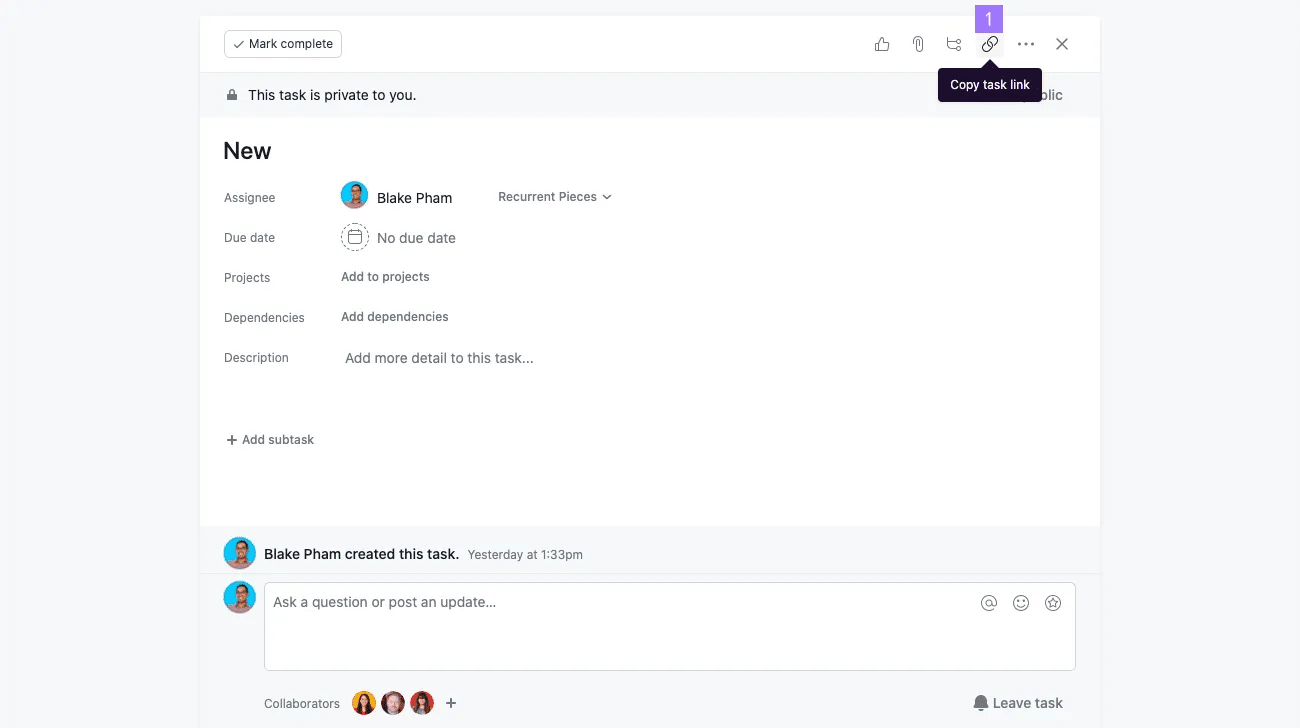
Ogni task in Asana ha un URL diretto che può essere condiviso.
📥 Come funziona
- copi il link del task e lo condividi via email, chat o altri canali
- l’accesso continua a essere regolato dai permessi del progetto o dell’organizzazione
- il link in sé non rende pubblico il task
👤Cosa vede il destinatario
- se ha già accesso, apre direttamente il task
- se è un ospite aggiunto al task o al progetto, può visualizzarlo dopo aver effettuato l’accesso
- se non è stato invitato o non ha i permessi, vedrà “Richiedi accesso”
⭐ Casi d’uso più comuni
- condivisione rapida in Slack, Teams o via email
- riferimento a task durante riunioni
- collaborazione interna tra team
| ✅ Vantaggi | ⚠️ Limiti |
| è un modo semplice per condividere elementi di lavoro specifici | offre un riferimento chiaro e diretto |
| l’accesso va comunque concesso | può generare molte richieste di accesso se i permessi non sono configurati bene |
🔗 Per saperne di più: Azioni sulle attività
🔗 Forum: Collaborare con ospiti su un task, dal punto di vista dell’ospite
3. Raccogliere informazioni tramite i moduli
✔️ Concetto
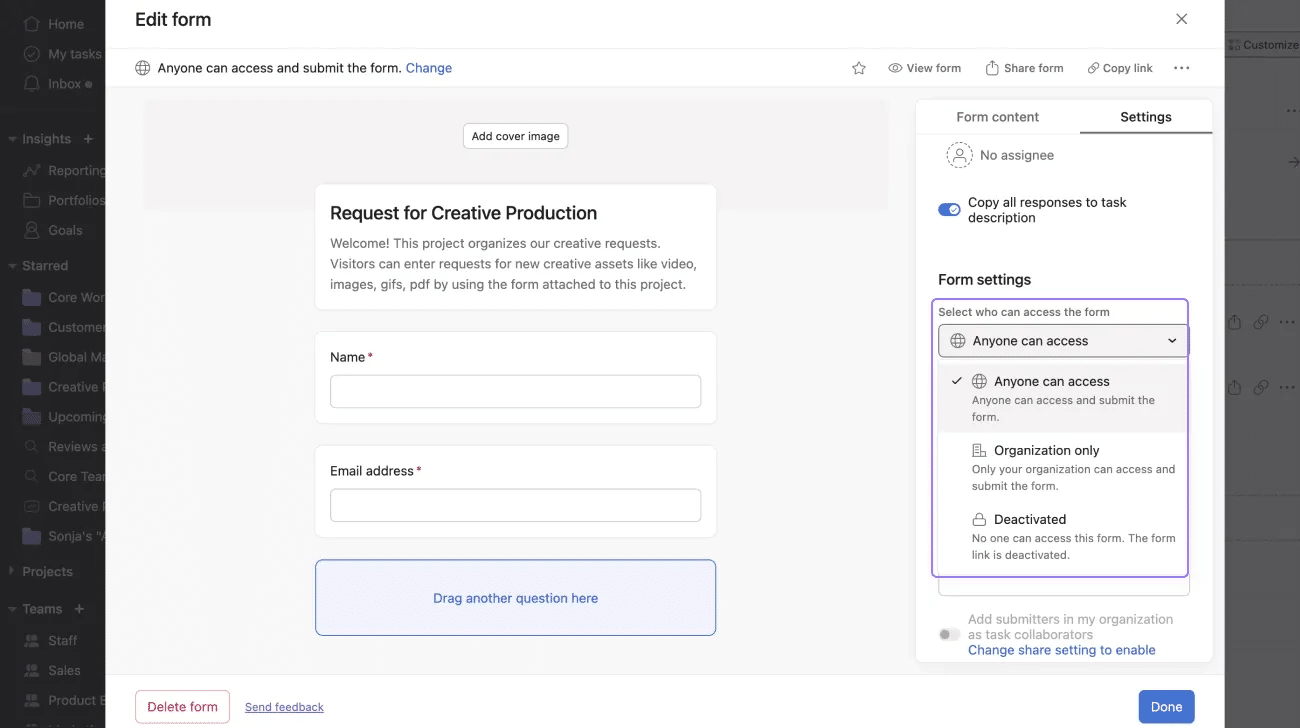
Le persone possono inviare informazioni senza accedere ad Asana.
Quando inviano un modulo, viene creata automaticamente un’attività.
📥 Come funziona
- una persona compila un modulo Asana condiviso
- viene creata automaticamente una nuova attività nel progetto di destinazione
- allegati e risposte vengono aggiunti alla descrizione dell’attività o ai campi personalizzati
⭐ Casi d’uso più comuni
- richieste IT
- brief creativi
- richieste di onboarding
- processi di intake in stile ticket o service desk
💡 Suggerimenti
- usa campi obbligatori per le informazioni essenziali
- aggiungi un messaggio di conferma per spiegare cosa succede dopo l’invio
- mantieni le domande brevi e strutturate
- usa le Regole per spostare automaticamente le richieste nella sezione giusta e assegnarle
- per la migliore esperienza, usa l’impostazione Solo organizzazione con “Aggiungi le persone nella mia organizzazione che hanno inviato il modulo come collaboratori dell’attività”
| ✅ Vantaggi | ⚠️ Limiti |
| raccoglie informazioni senza richiedere un account Asana | |
| standardizza il processo di intake | moduli progettati male generano dati di bassa qualità |
🔗 Per saperne di più: Condividere un modulo
4. Esportare dati da Asana
4.1 Esportazione di un progetto
✔️ Concetto
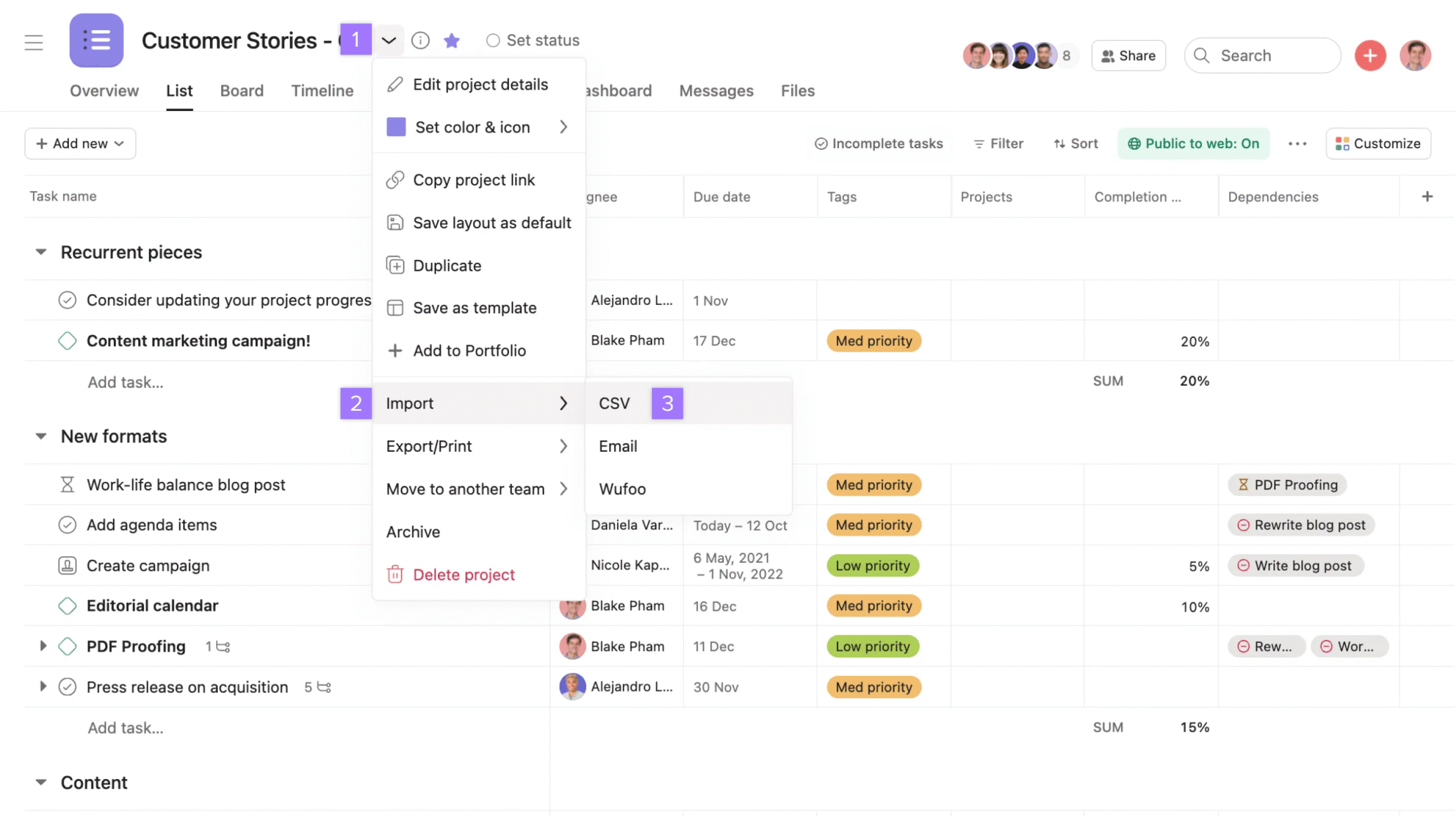
Puoi esportare un progetto in diversi formati di file basati su testo.
📥 Come funziona
- dal menu del progetto, seleziona Esporta o sincronizza
- i formati nativi sono CSV, XLSX (Excel) e JSON
- per ottenere un PDF, usa la funzione Stampa del browser, perché non esiste un’esportazione PDF nativa
- Asana genera un file statico con i dati del progetto
⭐ Casi d’uso più comuni
- inviare elenchi di attività
- spostare informazioni verso altri strumenti
- archiviare i dati di progetto
💡 Suggerimenti
- esporta prima di eliminare progetti che potresti dover consultare in seguito
- CSV e XLSX sono ideali per lavorare su fogli di calcolo; la stampa in PDF è più adatta alla condivisione in sola lettura
- ricorda che commenti e allegati non sono inclusi nei file CSV/XLSX
| ✅ Vantaggi | ⚠️ Limiti |
| crea una copia offline | non è una sincronizzazione live |
| è facile da inviare via email | ogni aggiornamento richiede una nuova esportazione |
| funziona bene anche con altri strumenti | non esiste un PDF nativo e la formattazione è limitata |
🔗 Per saperne di più: Importare ed esportare progetti
🔗 Forum: Metodo per esportare Timeline Asana molto grandi in alta definizione
4.2 Esportazione di un portfolio
✔️Concetto
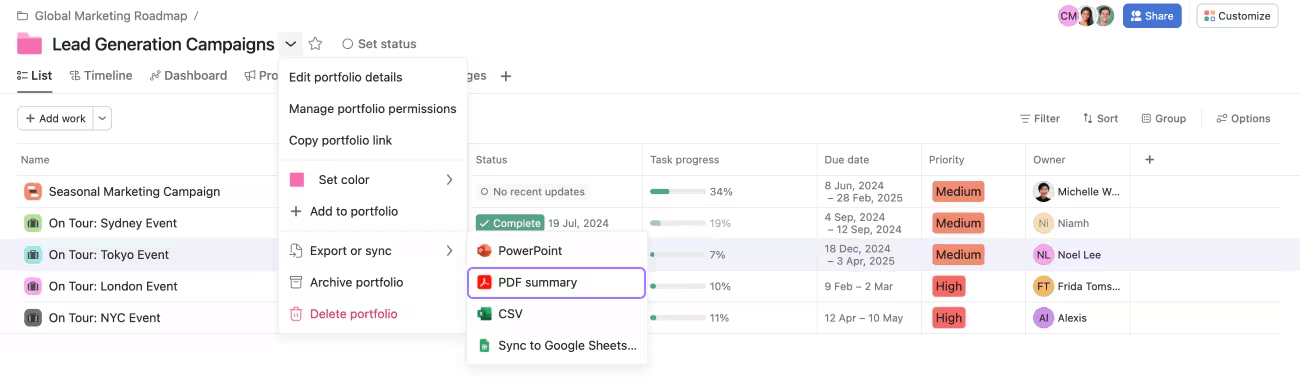
Puoi esportare informazioni di alto livello del portfolio per condividerne l’avanzamento al di fuori di Asana. Poiché i portfolio non hanno un link pubblico, l’esportazione è il modo principale per condividerli con chi non usa Asana.
📥 Come funziona
- esporti dal menu del portfolio in CSV, PDF o PowerPoint
- Asana estrae i dati del portfolio
- il file generato è un’istantanea statica
⭐ Casi d’uso più comuni
- reportistica executive
- aggiornamenti per i clienti
- review di steering committee
- backup o archiviazione del portfolio
| ✅ Vantaggi | ⚠️ Limiti |
| supporta più formati di esportazione | è solo una fotografia del momento, non una vista live |
| è utile per dare visibilità ai livelli direzionali | alcuni campi potrebbero non essere inclusi |
| il file può essere ulteriormente modificato fuori da Asana | richiede aggiornamenti manual |
🧭 Guida rapida alla scelta
| Se ti serve… | Scegli |
| una lista di dati grezzi e analisi | CSV |
| una presentazione per executive o clienti | PowerPoint |
| un documento semplice da inviare |
🔗 Per saperne di più: Privacy e condivisione dei portfolio e Esportazione PowerPoint dei portfolio
🔗 Forum: Introduzione all’esportazione PowerPoint dei portfolio
4.3 🟧 Esportazione della dashboard
Nota: Asana non offre un pulsante nativo per esportare una dashboard di progetto in PDF o PNG. In genere si esportano i singoli grafici oppure si usano screenshot.
🟧 Soluzione alternativa
- acquisire i grafici della dashboard come immagini PNG
- salvarli o incollarli in presentazioni o documenti
📅🟧 4.4 Esportazione della Cronologia
✔️ Concetto
Puoi esportare la vista Cronologia da Asana per condividere visivamente un progetto o un portfolio
Asana non offre ancora un pulsante nativo per esportare la Cronologia in PDF.
🟧 Soluzioni alternative
- usare Stampa in PDF dal browser
- acquisire la vista con PNG o screenshot
- usare Instagantt o altri strumenti di terze parti per un’esportazione Gantt più formattata
💡 Suggerimenti
- imposta il livello di zoom della Cronologia per migliorarne la leggibilità prima dell’esportazione
- nascondi i campi non necessari per ottenere una vista più pulita
4.5 Esportazioni avanzate o automatizzate
✔️ Concetto
Puoi usare app di terze parti o integrazioni per automatizzare le esportazioni o creare report più avanzati rispetto alle opzioni native di Asana.
📥 Come funziona
- colleghi Asana a strumenti esterni
- pianifichi aggiornamenti automatici o attivi esportazioni basate su trigger
- generi dashboard, PDF o fogli di calcolo strutturati
⭐ Casi d’uso più comuni
- dashboard live
- report ricorrenti per i clienti
- pipeline di analytics e business intelligence
💡 Suggerimenti
- scegli lo strumento in base al livello di automazione richiesto e al grado di controllo manuale che desideri mantenere
- definisci in anticipo quali campi contano davvero prima di costruire un’integrazione
- verifica la sensibilità dei dati prima di sincronizzarli all’esterno
| ✅ Vantaggi | ⚠️ Limiti |
| rendono possibile l’automazione | possono richiedere strumenti a pagamento |
| permettono reportistica avanzata e BI | l’impostazione iniziale richiede tempo |
| possono offrire dashboard live | sono più complessi delle esportazioni native |
🛠️ Strumenti e opzioni
| Strumenti / Opzione | Funzionalità | Formati e destinazioni di esportazione | Automazione | Casi d’uso |
| Asana2Go | crea esportazioni e report personalizzati direttamente dall’interfaccia di Asana | PDF, CSV, JSON, HTML | ❌ manuale, su richiesta | report stampabili, elenchi di task personalizzati, documenti formattati |
| Bridge24 | offre esportazioni e funzionalità di reporting avanzate per Asana | CSV, Excel, PDF | ❌ principalmente manuale, con alcune opzioni di automazione | CSV strutturati, PDF stampabili, esportazioni filtrate |
| API di Asana | dà accesso programmatico a tutti i dati di Asana | qualsiasi formato generabile via codice | ✅ completa | integrazioni personalizzate, sistemi di reporting interni, pipeline dati |
🧭 Come scegliere rapidamente
| Se vuoi… | L’opzione migliore |
| report manuali rapidi senza codice | Asana2Go |
| un’esportazione CSV o PDF più curata | Bridge24 |
| il controllo completo e sistemi su misura | API di Asana |
🔗 Per saperne di più: Le API di Asana e La documentazione per sviluppatori
🔗 Forum: Asana2Go: copiare, esportare e stampare da Asana in modo flessibile
6. Incorporare viste di Asana
6.1 Incorporare viste in siti web o wiki
✔️ Concetto
Puoi condividere contenuti live di Asana al di fuori della piattaforma così che altri possano seguire i progressi senza diventare collaboratori. Non esiste una funzione di embed dedicata, quindi tutto si basa sul link in sola lettura descritto nella sezione 2.1.
📥 Come funziona
- crei un link pubblico/in sola lettura a un progetto
- incolli o incorpori quel link in un’altra piattaforma
- gli utenti vedono stato di avanzamento e progressi live, ma non possono modificare nulla
⭐ Casi d’uso più comuni
- pagine Notion
- Confluence o wiki interni
- portali cliente
- siti pubblici o intranet
6.2 Slack e Microsoft Teams
✔️ Concetto
Asana può vivere dentro gli strumenti di chat che il tuo team usa già ogni giorno. Incollando un link Asana ottieni anteprime ricche, puoi trasformare un messaggio in attività senza lasciare la conversazione e puoi inviare aggiornamenti automatici nel canale giusto. Entrambe le integrazioni sono gratuite per i clienti Asana.
🟣 Slack
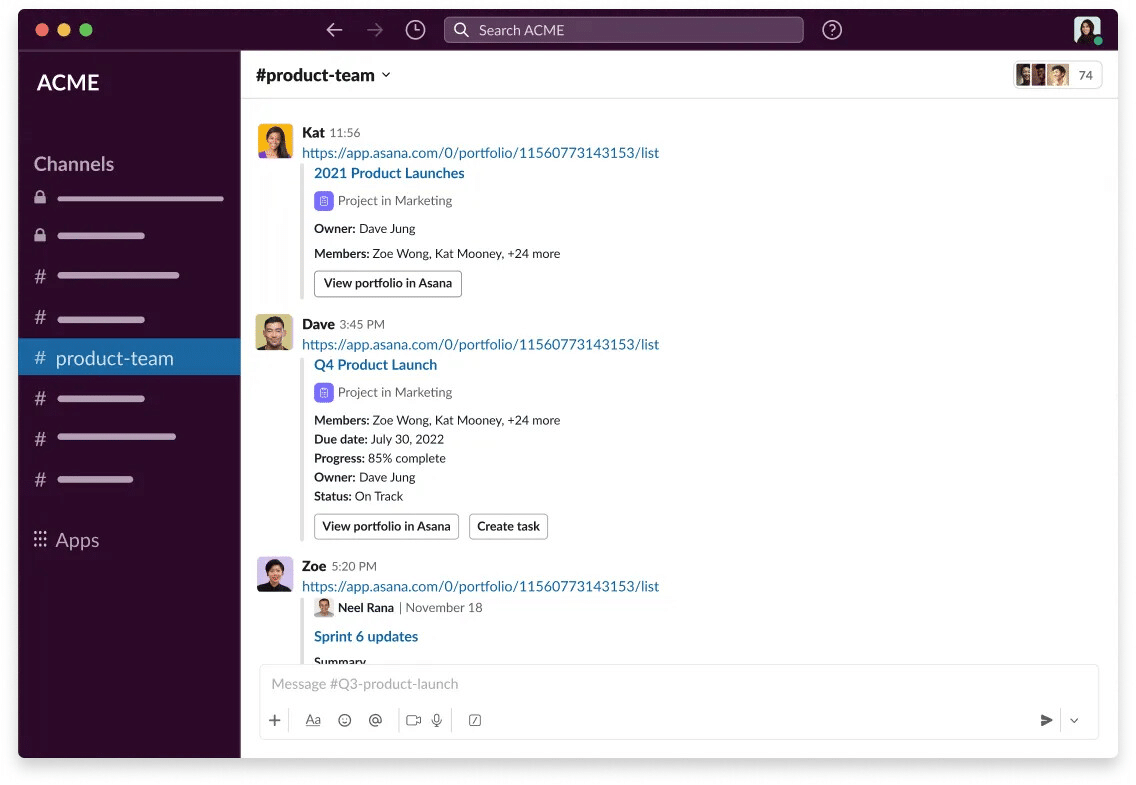
L’app Asana per Slack collega le conversazioni alle attività.
📥 Cosa puoi fare
- incollare l’URL di un’attività o di un progetto e ottenere un’anteprima con titolo, assegnatario, stato e scadenza
- trasformare qualsiasi messaggio in un’attività dal menu Altre azioni (⋯), aggiungendo poi progetto, incaricato e data di scadenza
- collegare un canale a un progetto con il comando
/asana link - agire sulle attività direttamente dalla notifica, per esempio completarli, riassegnarli o cambiare la scadenza
- fare domande al bot di Asana e ricevere riassunti AI di attività o progetti direttamente in Slack
⌨️ Comandi utili
/asana create "Fix bug al login" project:Web due:Venerdì assignee:@davide
/asana list      → le tue attività correnti
/asana link      → collega questo canale a un progetto
/asana help      → elenco completo dei comandi
Microsoft Teams
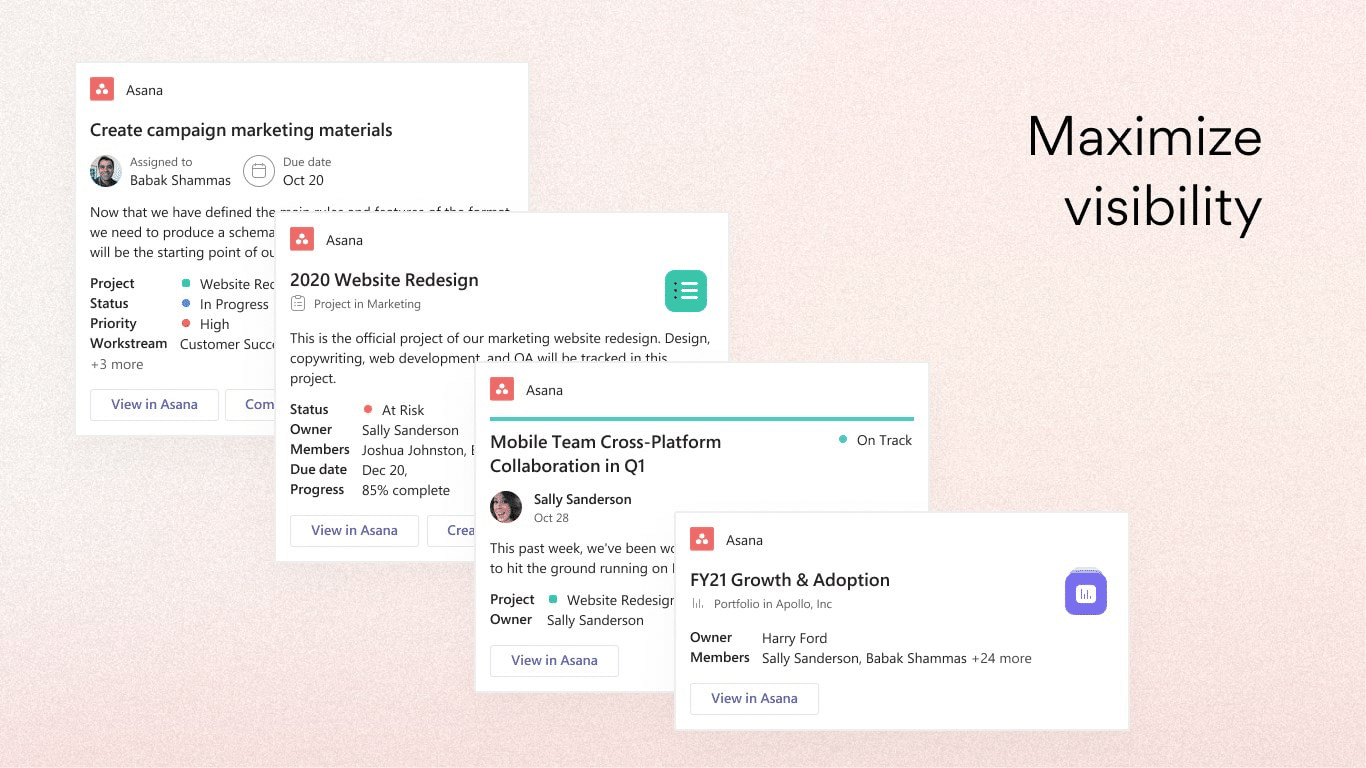
L’app Asana per Microsoft Teams funziona tramite il bot @Asana e le schede progetto.
📥 Cosa puoi fare
- aggiungere un progetto come scheda in alto in un canale, scegliendo la vista Elenco, Bacheca, Cronologia o Calendario
- creare e assegnare attività da un messaggio in chat o durante una riunione Teams, senza aprire il browser
- ricevere notifiche su Le mie attività e aggiornamenti di progetto tramite il bot @Asana
- cercare e condividere attività, progetti e portfolio direttamente in Teams
- fare domande in linguaggio naturale al bot di Asana, inclusa l’AI di Asana in Microsoft Copilot
💡 Suggerimenti per entrambi gli strumenti
- collega un canale a un solo progetto per mantenere le notifiche pulite e facili da attribuire
- usa la chat per catturare rapidamente informazioni e discutere, ma mantieni Asana come fonte unica di verità
- anteprime e azioni rispettano i permessi Asana, quindi ciascuno vede solo ciò a cui ha già accesso
- abbina queste integrazioni alle Regole per inviare messaggi Slack o Teams personalizzati quando un’attività cambia stato o raggiunge un traguardo
- l’amministratore di Teams potrebbe dover autorizzare l’app prima che possa essere installata
| ✅ Vantaggi | ⚠️ Limiti |
| permettono di catturare attività dove avvengono le conversazioni | non sostituiscono un’interfaccia completa di task management |
| offrono anteprime ricche e azioni rapide | ogni utente deve collegare il proprio account |
| consentono aggiornamenti automatici di canale tramite le Regole | possono diventare rumorose se troppi progetti alimentano lo stesso canale |
🔗 Per saperne di più: Slack + Asana, Microsoft Teams + Asana e Collega i tuoi strumenti con Asana
7. Condividere tramite email
7.1 Trasformare le email in attività
✔️ Concetto
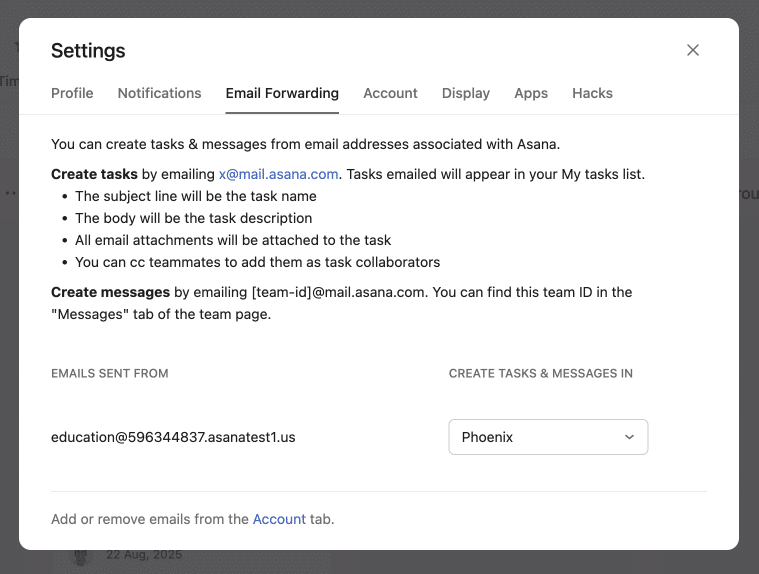
Puoi inoltrare qualsiasi email ad Asana e trasformarla in un’attività, così resta nella tua lista di follow-up invece di perdersi nella posta. L’oggetto diventa il nome dell’attività, il corpo dell’email diventa la descrizione e gli allegati vengono inclusi.
📥 Due modalità di invio
- In “Le mie attività”: inoltra una mail a
x@mail.asana.com. L’attività viene creata ed assegnata a te nell’ambiente collegato al tuo indirizzo email. È la soluzione migliore per il follow-up personale. - In un progetto specifico: usa l’indirizzo email univoco del progetto. Lo trovi dal menu “Personalizza” del progetto: clicca su Email e scoprirai l’indirizzo del progetto. È la scelta migliore per intake condivisi e visibilità di team.
Nota: invia l’email dallo stesso indirizzo associato al tuo account Asana e, se appartieni a più ambienti di lavoro, imposta quello corretto in Impostazioni > Inoltro email.
⭐ Casi d’uso più comuni
- salvare un’email importante come attività di follow-up
- tenere traccia di uno scambio con clienti o fornitori accanto al lavoro correlato
- creare un intake condiviso in un progetto visibile a tutto il team
💡 Suggerimenti
- automatizza gli inoltri ricorrenti: imposta una regola in Gmail o Outlook per inoltrare automaticamente certe email, come fatture, conferme di pagamento o notifiche d’ordine, a un indirizzo progetto
- aggiungi Regole in Asana per assegnare, etichettare o smistare automaticamente le attività create dalle email
- per una gestione più avanzata della posta, le integrazioni Gmail e Outlook permettono di creare attività senza inoltrare manualmente
- per un intake più pulito e strutturato da parte di utenti esterni, è meglio usare un Modulo invece di un indirizzo email condiviso
🔗 Per saperne di più: Inviare le attività ad Asana via email e 4 consigli per usare insieme email e Asana
🔗 Forum: Come inoltrare email a un progetto Asana
7.2 Notifiche email
✔️ Concetto
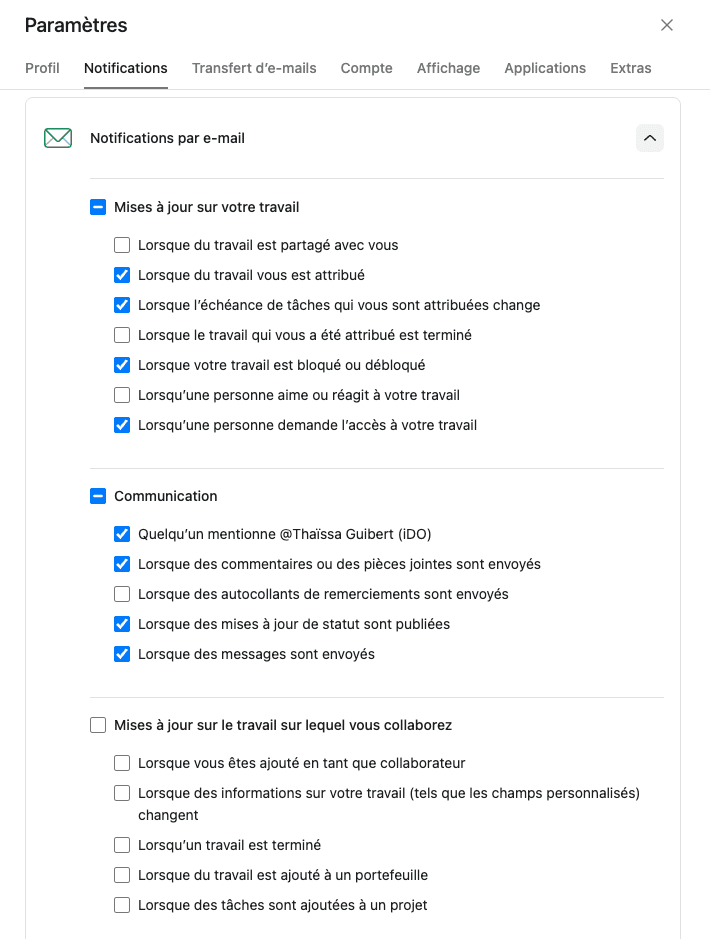
Le notifiche email sono un eco della tua Posta in arrivo di Asana. Ogni assegnazione, commento, menzione o aggiornamento di stato che compare nella inbox di Asana può essere inviato anche via email. Servono come ponte quando l’uso di Asana è ancora una nuova abitudine e andrebbero ridotte nel tempo, o eliminate del tutto, una volta che apri Asana ogni giorno e gestisci tutto dalla sua inbox.
📥 Come funziona
- le attività generano una notifica nella Posta in arrivo di Asana
- per impostazione predefinita, la stessa notifica viene replicata via email
- puoi scegliere quali email ricevere da Impostazioni > Notifiche
📉 L’obiettivo: meno email, più Asana
- all’inizio, le email ti aiutano a non perdere nulla mentre costruisci un’abitudine
- quando Asana entra davvero nella routine quotidiana, l’eco via email diventa ridondante
- a quel punto puoi disattivare la maggior parte delle email e usare la Posta in arrivo di Asana come unico posto in cui fare triage del lavoro
💡 Suggerimenti
- all’inizio, mantieni solo poche notifiche email davvero urgenti, così nulla sfugge mentre stai ancora adottando Asana
- quando lavori regolarmente in Asana, disattiva quasi tutte le notifiche email ma conserva l’avviso relativo alle bozze di commento, che è l’unico modo in cui Asana segnala una bozza non inviata
- archivia regolarmente la Posta in arrivo di Asana per mantenerla pulita: trattala come una casella email, fai triage e poi archivia
- puoi anche rispondere via email per commentare, e gli allegati inclusi nella risposta verranno aggiunti all’attività
| ✔️ Vantaggi | ⚠️ Limiti |
| facilitano l’adozione iniziale di Asana | duplicano la Posta in arrivo di Asana se restano attive troppo a lungo |
| permettono di rispondere via email mantenendo continuità | possono generare rumore nella casella email |
| aiutano a tenere visibili gli elementi urgenti nelle prime fasi | non sostituiscono il lavoro svolto direttamente in Asana |
🔗 Per saperne di più: Notifiche via email