


Asana è uno strumento incredibilmente potente e versatile, dove puoi gestire accessi e autorizzazioni in modo molto granulare. Tuttavia, capire l’impatto esatto di ogni singola impostazione può essere complesso.
Fortunatamente, la nostra fantastica collega Thaïssa ha dedicato parecchio tempo a investigare tutte queste configurazioni complesse, così non devi farlo tu!
Prendi una tazza di caffè e scorriamole insieme. 🙂
Perché le Autorizzazioni di Asana Sono Importanti
Quando gestisci un’azienda, la sicurezza dei dati e i flussi di lavoro chiari sono tutto. Vuoi che il tuo team abbia esattamente l’accesso di cui ha bisogno per fare il proprio lavoro, né più né meno.
Se le autorizzazioni sono troppo permissive, attività importanti potrebbero essere eliminate per sbaglio. Se sono troppo restrittive, il tuo team incontra ostacoli, il ritmo scende e la produttività cala.
Poiché Asana è così dettagliato, capire i confini esatti di un “Visualizzatore” rispetto a un “Editor” può essere complicato. Thaïssa ha mappato visivamente ogni singolo scenario così possiamo finalmente eliminare le congetture.
Le 3 Aree Principali Esaminate
Per rendere questa guida facile da digerire, Thaïssa ha suddiviso la sua analisi in tre aree altamente specifiche:
- Autorizzazioni dei collaboratori delle attività
- Autorizzazioni dei membri del progetto sulle attività
- Autorizzazioni sui progetti nel loro insieme
1️⃣ Autorizzazioni dei Collaboratori delle Attività
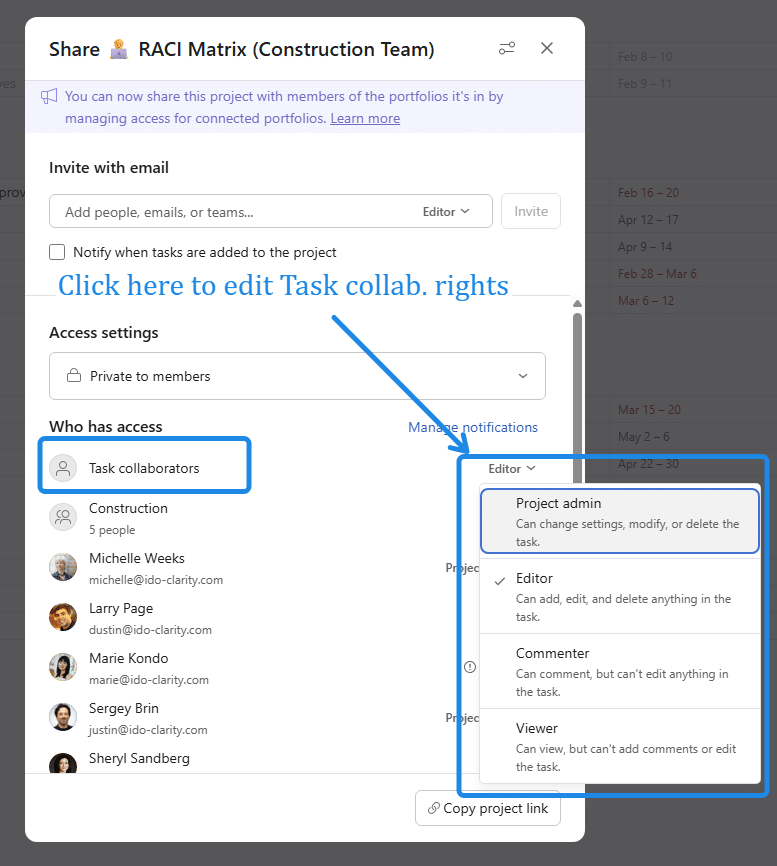
Prima, abbiamo esaminato i “Collaboratori”. Queste sono persone che vengono invitate a visualizzare o lavorare su un’attività specifica, ma non sono membri completi del progetto.
0. L’impostazione
1. Collaboratori Non Assegnati
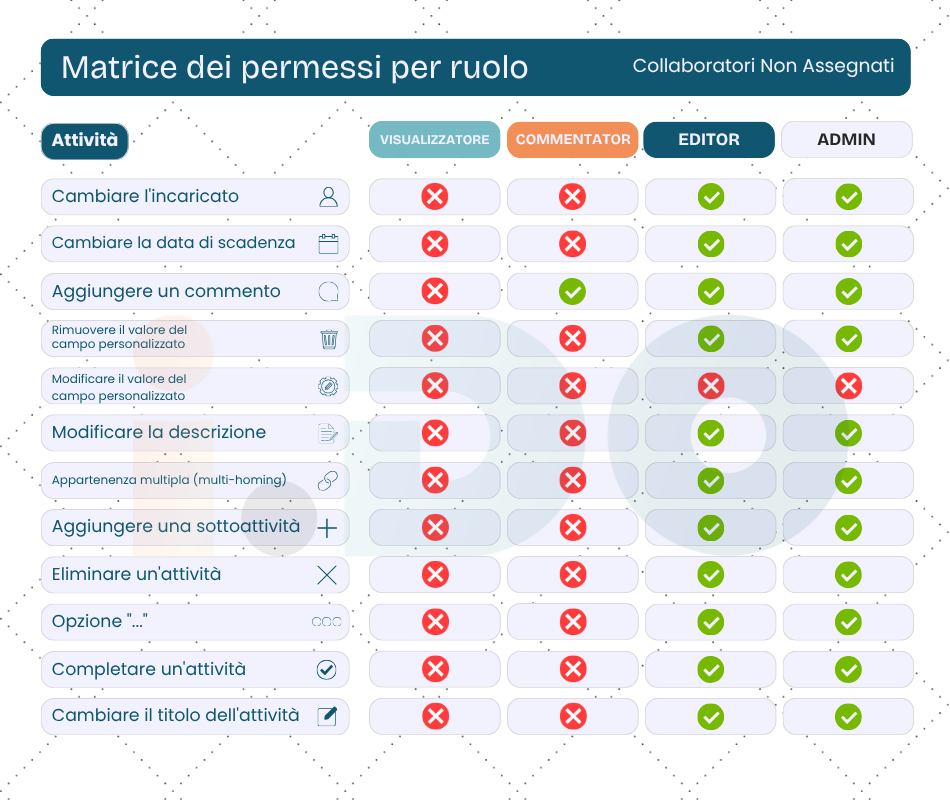
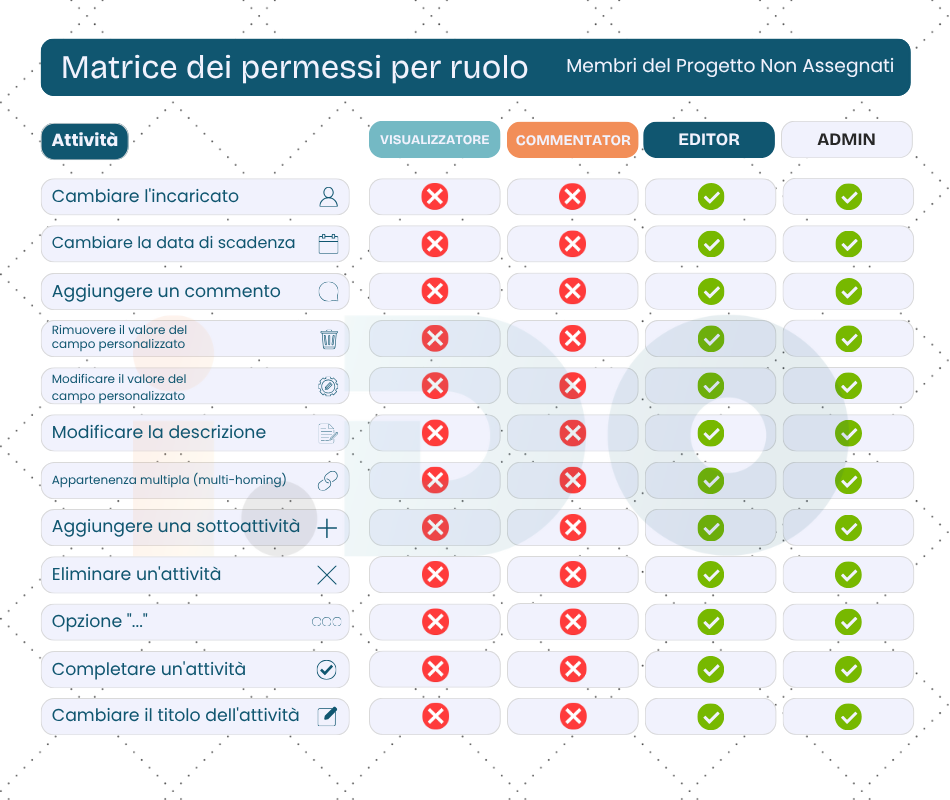
Se non sono assegnati all’attività, i Visualizzatori e i Commentatori sono pesantemente limitati (mostrati come un muro di X rosse nella nostra matrice visiva). Non possono cambiare le date di scadenza, modificare le descrizioni o modificare i campi personalizzati.
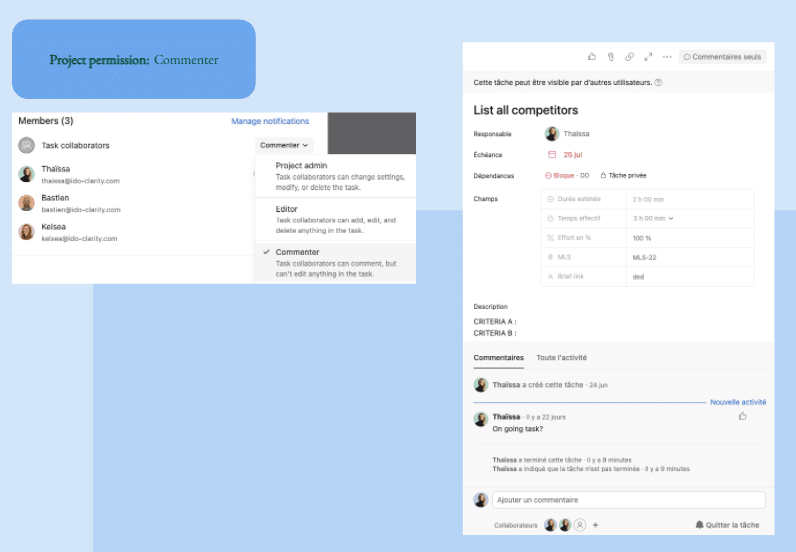
Esempio in Azione: Il Commentatore Non Assegnato
Diciamo che inviti un collega di un altro dipartimento a rivedere un’attività. Hai bisogno del loro feedback, ma sicuramente non vuoi che cambino accidentalmente le tue date di scadenza o intacchino i tuoi campi personalizzati.
Dando loro il ruolo di Commentatore (come collaboratore non assegnato), la loro vista appare esattamente come nello screenshot qui sotto. I dettagli principali dell’attività sono bloccati e non cliccabili. Tuttavia, la casella dei commenti in fondo rimane completamente aperta. Possono tranquillamente lasciare i loro pensieri senza alterare la struttura del tuo lavoro!
2. Collaboratori Assegnati
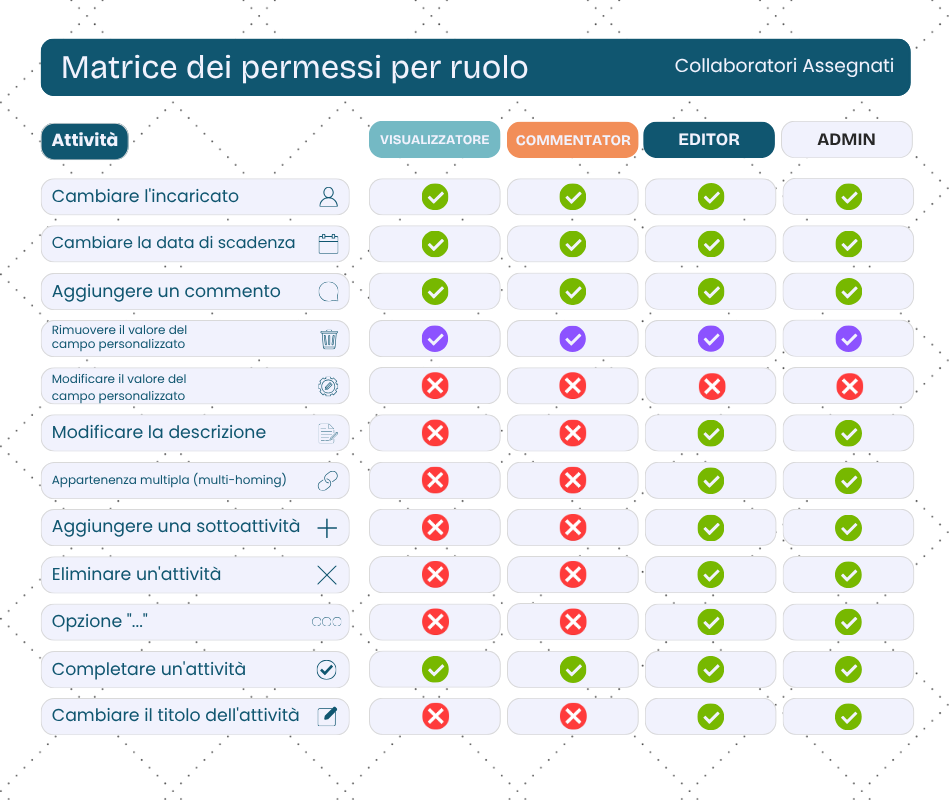
Una volta assegnati, i loro diritti cambiano leggermente. Come mostra la matrice, ottengono segni di spunta verdi per cose come cambiare gli incaricati e le date di scadenza, dando loro giusto abbastanza accesso per completare il loro lavoro specifico senza compromettere l’intera struttura dell’attività.
Esempio in Azione: L’Editor Assegnato
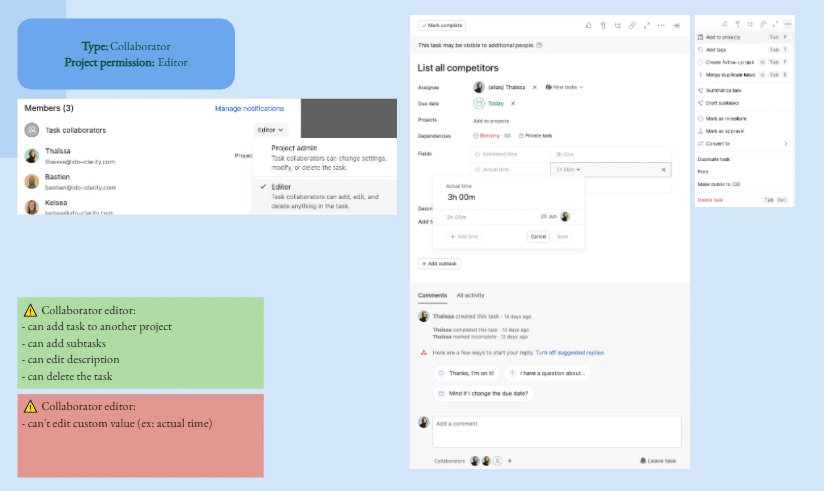
Immaginiamo che tu assegni un’attività specifica a un freelancer di fiducia. Vuoi che abbia la libertà di gestire il proprio lavoro, quindi gli dai il ruolo di Editor come collaboratore assegnato.
Come puoi vedere nello screenshot qui sotto, questo gli dà molta flessibilità. La casella verde evidenzia che può aggiungere sottoattività, riscrivere la descrizione, o persino aggiungere l’attività a un altro progetto.
Ma nota la casella rossa! Anche con accesso Editor, un collaboratore dell’attività non può modificare i valori dei campi personalizzati (come tracciare il “tempo effettivo”). Questa è una brillante funzione di sicurezza, che assicura che i tuoi dati di reporting e le metriche del progetto rimangano completamente intoccati anche quando affidi il lavoro pesante a qualcun altro.
Se vuoi che quell’utente modifichi i campi, invitalo al progetto.
2️⃣ Autorizzazioni dei Membri del Progetto sulle Attività
Successivamente, abbiamo esplorato i “Membri del Progetto”. Questi sono gli utenti che sono stati invitati all’intero spazio del progetto. Poiché vivono all’interno del progetto, i loro diritti di base sono diversi da un collaboratore standard dell’attività. E i loro diritti varieranno in base al fatto che siano assegnati all’attività o meno.
0. L’impostazione
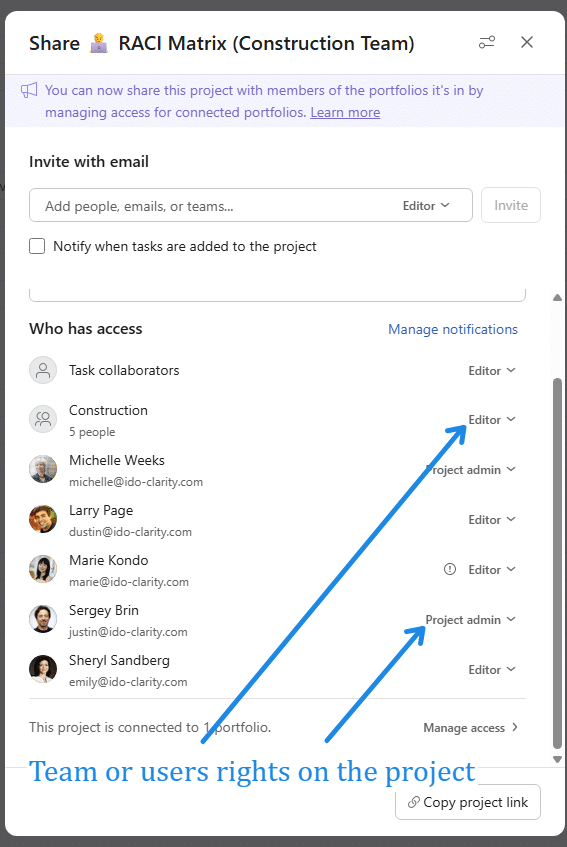
1. Membri del Progetto Non Assegnati
Quando i membri del progetto non sono assegnati a un’attività specifica, il loro accesso è molto chiaro. Come puoi vedere nella nostra investigazione, i Visualizzatori e i Commentatori sono strettamente limitati, mentre quelli con accesso “Editor” o “Admin” hanno un mare di segni di spunta verdi. Possono aggiungere attività a più progetti, aggiungere sottoattività e modificare liberamente le descrizioni.
Esempio in Azione: L’Admin del Progetto Non Assegnato
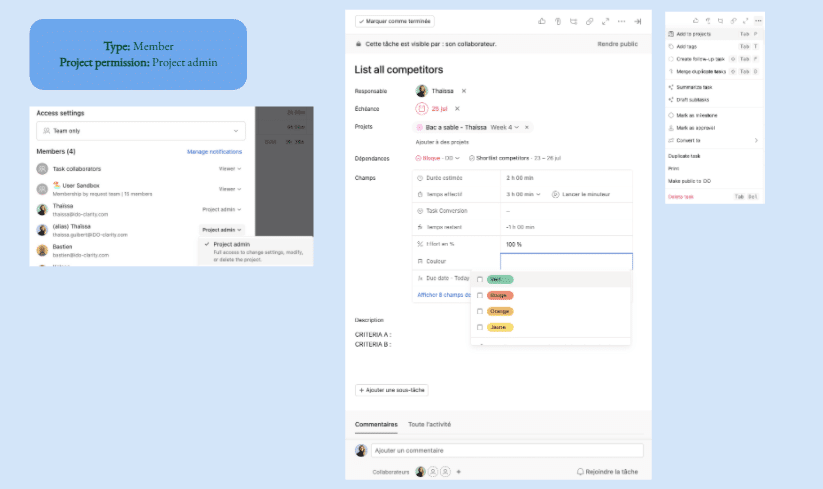
Guardiamo il pass backstage definitivo. Immagina di essere un manager che supervisiona una grande campagna. Non ti vengono assegnate tutte le singole attività, ma occasionalmente devi intervenire per aggiornarne una, correggere un Campo Personalizzato, o aggiustare una timeline.
Nello screenshot qui sotto, puoi vedere un Membro del Progetto con autorizzazioni di Admin del Progetto che guarda un’attività a cui non è assegnato. Poiché detiene quel ruolo di progetto di alto livello, l’intera attività è completamente sbloccata. Può facilmente cliccare sui campi personalizzati (come il menù a tendina con codice colore mostrato) e fare aggiornamenti al volo. Non c’è bisogno di assegnarsi prima all’attività: ha il potere di mantenere il progetto in movimento senza problemi!
2. Membri del Progetto Assegnati
Una volta che un membro del progetto è assegnato a un’attività, le cose si aprono. Anche un “Visualizzatore” ottiene abilità come cambiare le date di scadenza e completare attività. Tuttavia, nella nostra matrice per i Membri del Progetto Assegnati, noterai un segno di spunta viola sotto l’abilità del Visualizzatore di aggiungere un commento.
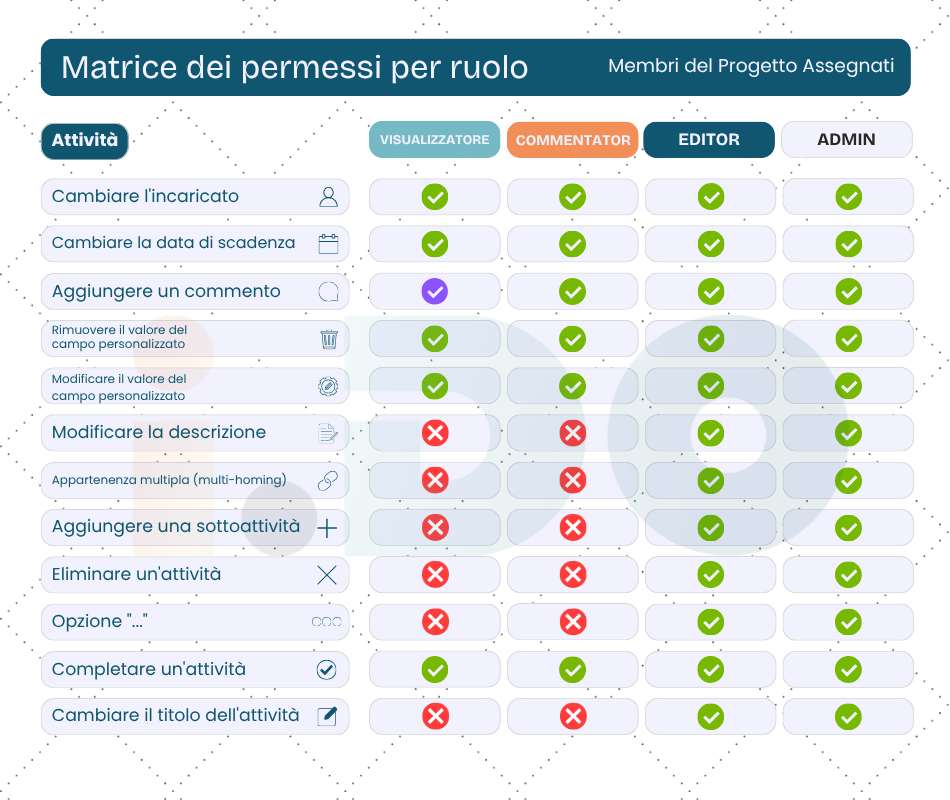
Cosa significa il segno di spunta viola? Significa Sì, possono, ma riteniamo che non dovrebbe essere permesso. È una stranezza nel sistema da tenere d’occhio se stai cercando di applicare un accesso strettamente di sola lettura!
Esempio in Azione: Il Visualizzatore Assegnato
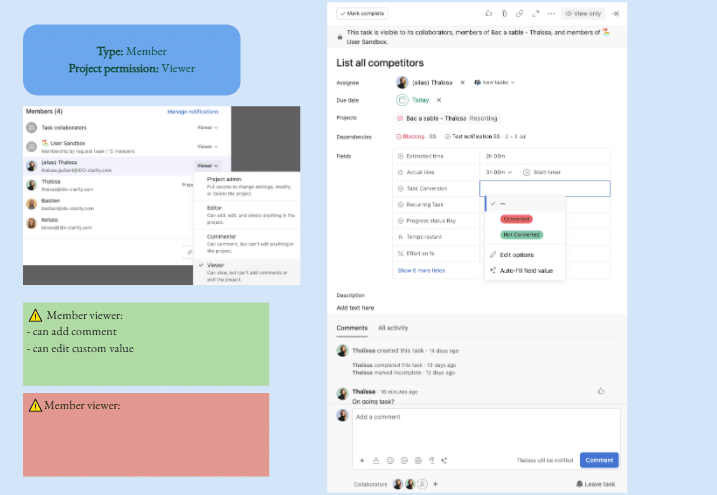
Diciamo che inviti uno stakeholder al tuo progetto come “Visualizzatore”. Vuoi solo che osservi i progressi, giusto? Ma poi, lo assegni a un’attività specifica così riceve una notifica o sa che è il suo turno di rivedere.
Guarda cosa succede nello screenshot qui sotto! Poiché ora è un Membro del Progetto assegnato, le autorizzazioni si espandono temporaneamente. Come evidenzia la casella verde, può improvvisamente modificare i valori dei campi personalizzati e lasciare commenti nella chat.
Questo è esattamente dove entra in gioco quel “segno di spunta viola” che abbiamo menzionato. Tecnicamente è solo un Visualizzatore del progetto, ma l’assegnazione all’attività dà una porta sul retro per interagire. Se vuoi veramente un accesso strettamente di sola lettura, fai molta attenzione a chi metti in quello slot “Incaricato”!
3️⃣ Autorizzazioni dei Progetti
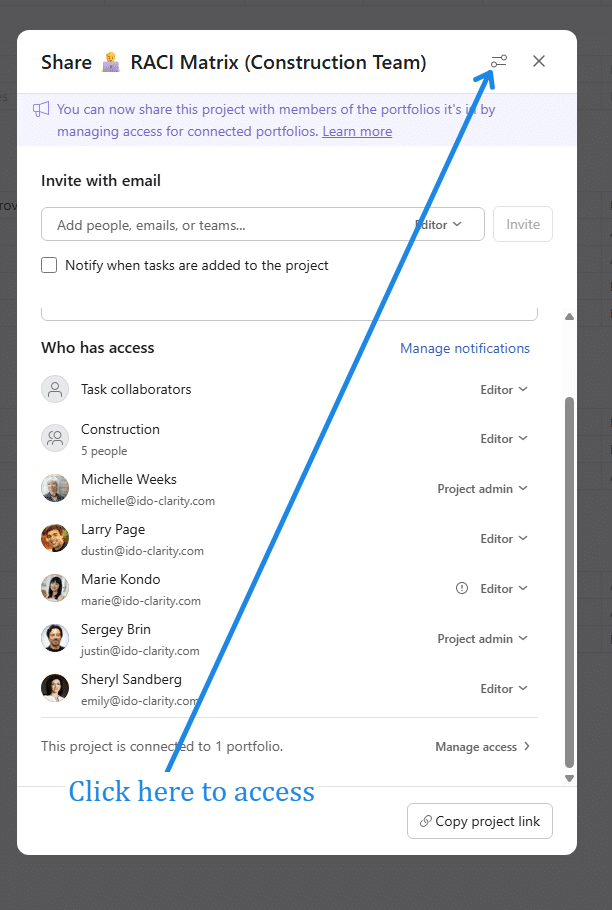
Infine, abbiamo fatto zoom out al livello macro: il Progetto stesso. Questo detta chi può cambiare la struttura effettiva del tuo workspace.
0. L’Impostazione
1. La Matrice
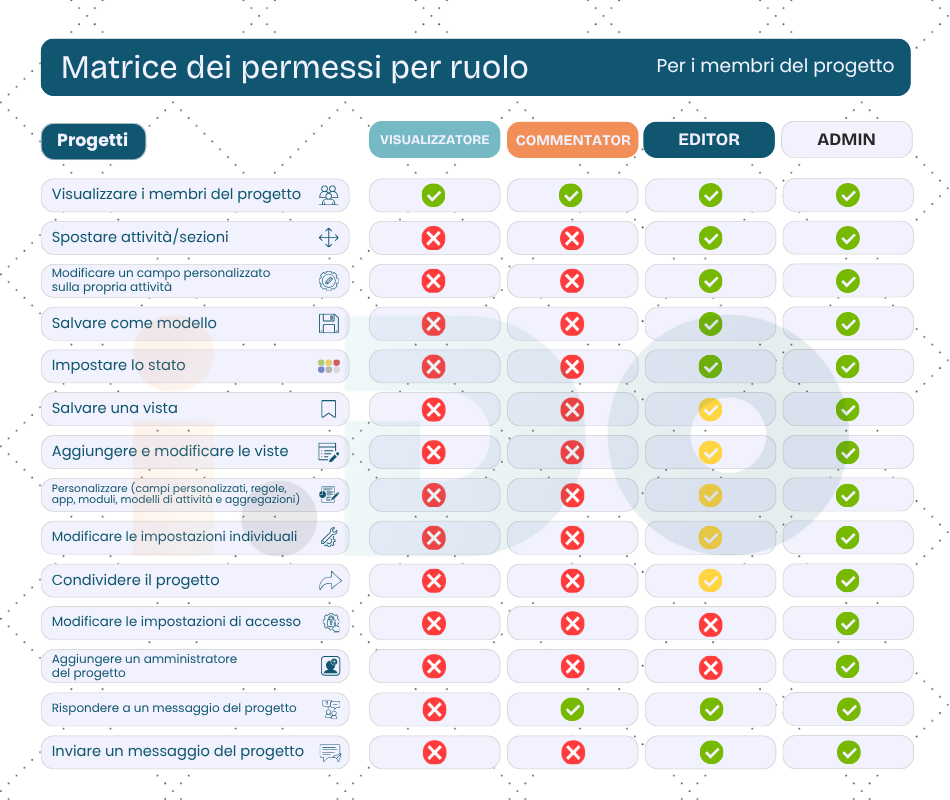
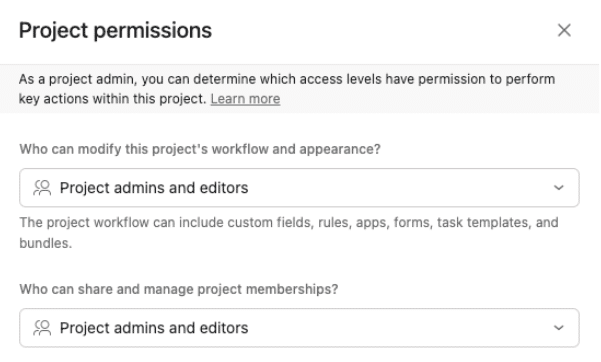
Visualizzazioni e Flussi di Lavoro (campi, moduli, regole…): Solo gli Editor e gli Admin possono salvare nuove visualizzazioni del progetto, condividere progetti, o personalizzare campi, regole e moduli. Nella nostra matrice del progetto, vedrai segni di spunta gialli per gli Editor qui.
Cosa significa il segno di spunta giallo? Significa “Sì, ma solo se gli editor sono inclusi nelle autorizzazioni del progetto.“
Devi permettere agli editor di gestire queste impostazioni; altrimenti, potrebbero essere bloccati! Ma nota che di default per un nuovo progetto, le autorizzazioni del Progetto sono generalmente “admin ed editor” (eccetto se gestito da un modello configurato specificamente per “Solo admin del progetto”).
Esempio in Azione: L’Editor del Progetto (e i Punti Esclamativi!)
Immaginiamo che tu voglia dare potere al tuo team lead per costruire flussi di lavoro personalizzati, quindi gli dai il ruolo di Editor per l’intero progetto. Potresti pensare che possa immediatamente iniziare a creare nuovi campi personalizzati e salvare nuove visualizzazioni della bacheca per il team.
Non proprio! Guarda attentamente la casella verde nello screenshot qui sotto. Sì, possono spostare attività, impostare stati e modificare campi esistenti. Ma nota tutti quei punti esclamativi rossi (❗️)? Quelli rappresentano i “segni di spunta gialli” dalla nostra matrice!
Quel simbolo significa che possono personalizzare campi, regole e visualizzazioni solo se un Admin è esplicitamente andato nelle impostazioni principali del progetto e ha dato agli Editor quel diritto. Se quell’interruttore non è attivato, quelle funzioni rimangono bloccate. E come mostra chiaramente la casella rossa in fondo, in ogni caso un Editor non può mai cambiare le impostazioni di accesso o aggiungere un nuovo Admin del Progetto.

🚀 Vuoi Padroneggiare il Tuo Workspace?
Navigare le impostazioni granulari di Asana non deve essere un incubo. Grazie al duro lavoro di Thaïssa, ora hai una roadmap chiara di esattamente cosa ogni ruolo può e non può fare.
Ma non devi implementare tutto questo in autonomia. Se vuoi assicurarti che il tuo workspace sia sicuro, ottimizzato e costruito per scalare, siamo qui per aiutare.
Vorresti che ti aiutassimo ad effettuare un audit sulla tua configurazione Asana attuale? Contatta i.DO oggi e lascia che il nostro team di esperti costruisca il flusso di lavoro perfetto e senza attriti per la tua azienda!