


In breve
Spesso, quando si automatizza un’azione, bisogna comunque ricordarsi di riavviarla. Con gli AI Teammate di Asana, puoi indicare con chiarezza che cosa fare e quando tornare sul lavoro, senza dover rendere ricorrente l’attività o assegnarla manualmente all’AI Teammate. Per iniziare servono un trigger, l’accesso corretto e un’istruzione esplicita per il follow-up.
Il lavoro ricorrente non richiede sempre un’attività ricorrente
Un’attività ricorrente è utile quando lo stesso lavoro deve essere svolto secondo una pianificazione fissa, per esempio un aggiornamento di stato settimanale.
Molti flussi di lavoro dipendono però da ciò che accade nell’attività. Per esempio:
- controllare di nuovo tra quattro ore;
- fare follow-up lunedì prossimo se nessuno ha risposto;
- esaminare la richiesta a fine mese;
- tornare sul lavoro 30 giorni dopo la consegna;
- pubblicare un aggiornamento ogni venerdì.
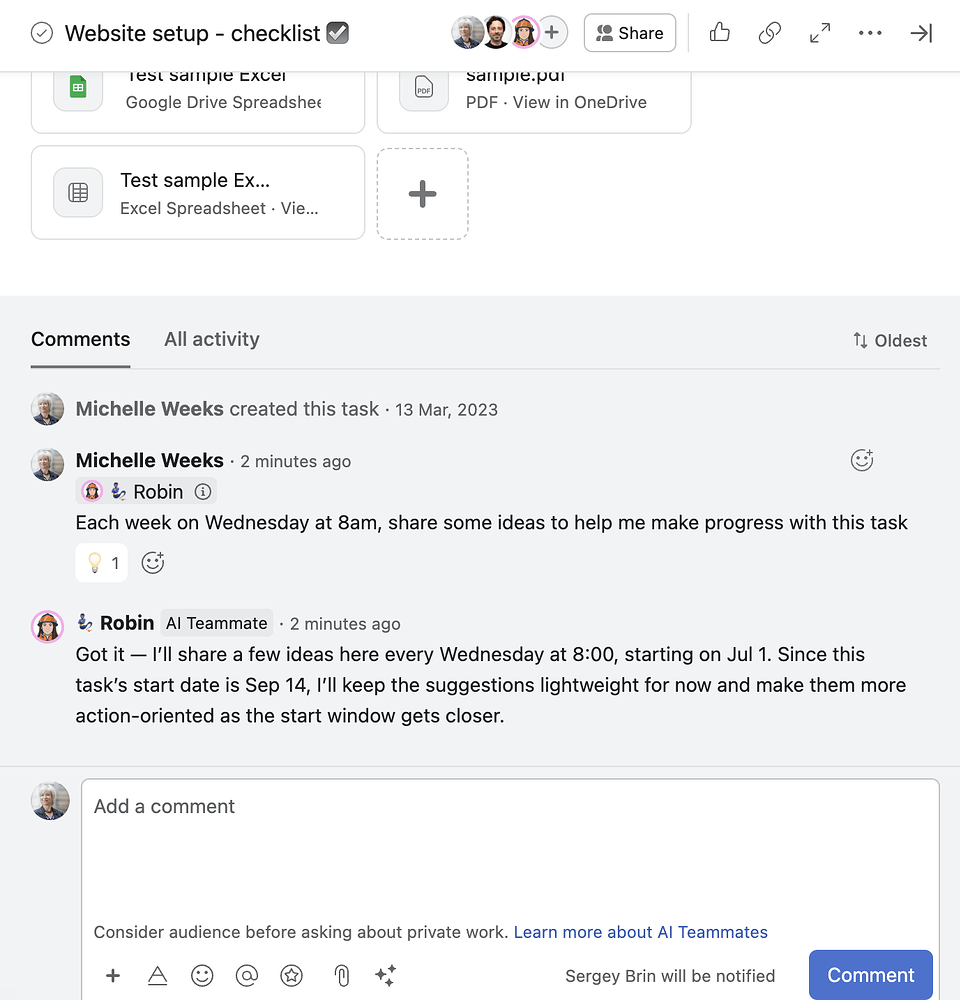
In questi casi, la cadenza può essere inclusa nell’istruzione. Durante un’esecuzione, un AI Teammate può programmare un proprio follow-up e tornare a lavorare sul contesto. L’attività può rimanere un’attività normale.
Questa distinzione offre un modo più flessibile per gestire follow-up, coordinamento e controlli operativi in Asana.
Come configurare un’istruzione ricorrente
1. Dai all’AI Teammate l’accesso necessario
L’AI Teammate può lavorare solo sulle attività e sui progetti Asana che è autorizzato a visualizzare.
Per i contenuti pubblici, l’accesso è in genere disponibile. Per le attività, i progetti o i team privati, aggiungi l’AI Teammate come membro o collaboratore. Il suo livello di accesso determina anche ciò che può fare: visualizzare le informazioni, pubblicare commenti oppure creare e aggiornare il lavoro.
2. Attiva una volta l’AI Teammate
Anche un’istruzione ricorrente ha bisogno di un trigger iniziale. Puoi avviare il lavoro in diversi modi:
- assegnando l’attività all’AI Teammate;
- menzionandolo in un commento dell’attività;
- aggiungendo un commento a un’attività in cui è già collaboratore;
- usando una regola o un modulo Asana per attivarlo automaticamente.
L’attività non deve avere una data di scadenza ricorrente. L’AI Teammate non deve essere l’incaricato dell’attività: è sufficiente che sia stato attivato tramite un metodo valido e disponga dell’accesso necessario.
3. Specifica azione, tempistica, condizione e risultato
Evita istruzioni come “controlla più tardi” o “tieni d’occhio la situazione”. Lasciano troppo spazio all’interpretazione.
Usa una struttura come questa:
controlla questo progetto ogni venerdì alle 9:00. Riassumi ciò che è cambiato durante la settimana, segnala le attività in ritardo e pubblica l’aggiornamento come commento. Se non è cambiato nulla, dillo chiaramente.
Un’istruzione ricorrente efficace risponde a quattro domande:
- Che cosa deve fare l’AI Teammate?
- Quando deve tornare?
- Quale condizione deve modificare il passaggio successivo?
- Dove deve condividere il risultato?
4. Aggiungi contesto all’istruzione
L’AI Teammate lavora meglio quando l’attività contiene le informazioni necessarie: il progetto interessato, le persone coinvolte, la definizione di “in ritardo” e il formato atteso per l’aggiornamento.
Mantieni l’istruzione vicino al lavoro. La descrizione o un commento dell’attività danno all’AI Teammate accesso allo storico circostante, ai commenti, alle date, agli incaricati e alla struttura del progetto.
5. Esamina il primo risultato
Prima di estendere il modello, verifica che l’AI Teammate:
- sia tornato al momento stabilito;
- abbia controllato il lavoro corretto;
- abbia applicato correttamente le condizioni;
- abbia pubblicato il risultato nel posto giusto;
- abbia eseguito solo le azioni consentite dal suo livello di accesso.
Un esempio pratico
Immagina un’attività chiamata Onboarding cliente: accordo firmato.
Puoi dare all’AI Teammate questa istruzione:
controlla questa attività tra quattro ore. Se l’accordo firmato è allegato, avvisa l’incaricato e crea la prossima attività di configurazione. Se non è allegato, fai follow-up domani alle 9:00 e pubblica un promemoria in questa attività.
Si tratta di un’attività normale, non di un’attività ricorrente. L’istruzione indica quando tornare e cosa fare in ciascuno scenario.
Il promemoria è utile perché l’AI Teammate torna nel contesto esistente, evitando di ricostruire il flusso di lavoro da zero.
Cinque applicazioni utili
1. Follow-up sulle approvazioni
Chiedi all’AI Teammate di verificare se è stata presa una decisione e di avvisare l’incaricato corretto se l’approvazione è ancora in sospeso.
2. Riepiloghi sullo stato del progetto
Programma un riepilogo settimanale del lavoro completato, delle attività in ritardo, delle decisioni aperte e degli elementi in attesa di un altro team.
3. Ricerca dei documenti mancanti
Chiedi all’AI Teammate di controllare se manca un brief, un documento firmato o un allegato e di fare follow-up quando non è disponibile.
4. Promemoria per l’onboarding
Usa follow-up programmati per accompagnare un nuovo cliente, una nuova persona o una richiesta interna verso il passaggio successivo.
5. Controlli di ordine nel lavoro
Chiedi all’AI Teammate di individuare le attività senza incaricato, senza data di scadenza o con stato bloccato e di pubblicare l’elenco nel punto in cui il team può intervenire.
Quando usare invece un’attività ricorrente
I follow-up programmati dall’AI Teammate sono utili quando l’azione successiva dipende dallo stato del lavoro o quando la tempistica fa parte di un flusso in corso.
Usa un’attività ricorrente quando la pianificazione è fissa e prevedibile, per esempio:
- revisione quotidiana del backlog;
- report settimanale del team;
- checklist operativa mensile.
Entrambi gli approcci funzionano. La domanda pratica è se la ricorrenza appartenga all’attività oppure alla prossima azione dell’AI Teammate.
Errori comuni da evitare
- Tempistiche vaghe: sostituisci “più tardi” con un giorno, un’ora o un intervallo preciso.
- Risultato non definito: specifica se l’AI Teammate deve aggiungere un commento, avvisare un incaricato, creare un’attività o aggiornare un campo.
- Ignorare il controllo degli accessi: un AI Teammate non può lavorare su contenuti privati che non può visualizzare.
- Automatizzare eccessivamente uno schema semplice: usa un’attività ricorrente quando il lavoro è rigido e prevedibile.
- Saltare la prima revisione: convalida il primo risultato prima di applicare il modello a un flusso di lavoro critico.
FAQ
L’attività deve avere una data di scadenza ricorrente?
Per un follow-up programmato dall’AI Teammate, l’attività può avere una normale data di scadenza oppure nessuna pianificazione ricorrente. Una data di scadenza ricorrente resta una buona opzione per il lavoro fisso e ripetibile.
L’AI Teammate deve essere l’incaricato dell’attività?
Può essere attivato tramite una @menzione, un commento su un’attività in cui è presente, una regola o un modulo. Deve comunque essere attivato tramite un metodo supportato e avere accesso al lavoro.
Un AI Teammate può lavorare in un progetto privato?
Sì, se è stato aggiunto esplicitamente all’attività, al progetto o al team privato pertinente e l’utente che effettua la richiesta dispone anch’esso dell’accesso. L’AI Teammate non può aumentare autonomamente i propri permessi.
Ogni processo ricorrente dovrebbe usare un AI Teammate?
La scelta dipende dal processo. Per una pianificazione rigida, un’attività ricorrente è spesso la soluzione più chiara. Un AI Teammate offre più valore quando il lavoro richiede contesto, condizioni, riepiloghi o un’azione di follow-up.
Inizia con un follow-up
Scegli un’attività in cui il passaggio successivo sia facile da descrivere. Dai all’AI Teammate l’accesso necessario, attivalo una volta e indica con un linguaggio semplice l’azione, la tempistica, la condizione e il risultato.
È sufficiente per testare il modello: l’attività conserva il contesto, mentre l’AI Teammate torna quando il lavoro richiede attenzione.
Per i dettagli aggiornati sul prodotto, consulta Attivare gli AI Teammate nel Centro assistenza Asana e Capire il controllo degli accessi per gli AI Teammate.
Puoi leggere anche l’articolo originale Agents Playbook #3 sul forum scritto da Arthur.
i.DO è un Asana Solutions Partner che aiuta i team Operations, i PMO e i leader a trasformare Asana in un sistema più affidabile per la gestione del lavoro.