


En bref
Les équipes automatisent souvent une action, mais dépendent encore d’une personne pour se souvenir du moment où il faut la relancer. Avec les AI Teammates d’Asana, vous pouvez indiquer clairement quoi faire et quand revenir, sans nécessairement rendre la tâche récurrente ni attribuer la tâche au Teammate. Le Teammate a besoin d’un déclencheur initial, du niveau d’accès approprié et d’une instruction explicite pour le suivi.
Le travail récurrent ne nécessite pas toujours une tâche récurrente
Une tâche récurrente est utile lorsque le même travail doit être effectué selon un calendrier fixe et indéfiniment, par exemple pour un rapport hebdomadaire.
Mais de nombreux workflows ne sont pas aussi simples. La prochaine action peut dépendre de ce qui se passe dans la tâche :
- Vérifier à nouveau dans quatre heures.
- Relancer lundi prochain si personne n’a répondu.
- Examiner la demande à la fin du mois.
- Revenir 30 jours après la livraison.
- Publier une mise à jour chaque vendredi.
Dans ces situations, la cadence peut faire partie de l’instruction. Pendant une exécution, un AI Teammate peut planifier son propre suivi et revenir poursuivre le travail. La tâche elle-même peut rester une tâche standard.
Cette distinction offre aux équipes une manière plus flexible de gérer les relances, la coordination et les contrôles opérationnels dans Asana.
Comment configurer une instruction récurrente
1. Donnez accès à l’AI Teammate
Le Teammate peut uniquement travailler sur les tâches et les projets Asana qu’il est autorisé à consulter.
Pour le travail public, l’accès est généralement disponible. Pour les tâches, projets ou équipes privés, ajoutez l’AI Teammate comme membre ou collaborateur. Son niveau d’accès détermine également ce qu’il peut faire : consulter les informations, publier des commentaires ou créer et mettre à jour du travail.
2. Déclenchez le Teammate une première fois
Une instruction récurrente nécessite toujours un déclencheur initial. Vous pouvez commencer le travail en :
- attribuant la tâche à l’AI Teammate ;
- le mentionnant dans un commentaire de tâche ;
- ajoutant un commentaire sur une tâche dont il est déjà collaborateur ;
- utilisant une règle ou un formulaire Asana pour le déclencher automatiquement.
La tâche n’a pas besoin d’avoir une échéance récurrente. L’AI Teammate ne doit pas non plus être le responsable de la tâche, à condition d’avoir été déclenché par une méthode valide et de disposer d’un accès suffisant.
3. Indiquez l’action, le moment, la condition et le résultat attendu
Évitez les instructions comme « vérifie plus tard » ou « garde un œil dessus ». Elles laissent trop de place à l’interprétation.
Utilisez un format comme celui-ci :
Vérifie ce projet tous les vendredis à 9 h. Résume les changements de la semaine, signale les tâches en retard et publie la mise à jour sous forme de commentaire. Si rien n’a changé, indique-le clairement.
Une instruction récurrente efficace répond à quatre questions :
- Que doit faire le Teammate ?
- Quand doit-il revenir ?
- Quelle condition doit modifier l’étape suivante ?
- Où doit-il partager le résultat ?
4. Ajoutez du contexte à l’instruction
Le Teammate travaille mieux lorsque la tâche contient les informations dont il a besoin : le projet concerné, les personnes impliquées, la définition de « en retard » et le format attendu pour la mise à jour.
Gardez l’instruction à proximité du travail. Une description ou un commentaire de tâche donne au Teammate accès à l’historique de la tâche, aux commentaires, aux dates, aux responsables et à la structure du projet.
5. Vérifiez le premier résultat
Avant d’étendre le modèle, vérifiez que le Teammate :
- est revenu au moment prévu ;
- a examiné le bon travail ;
- a appliqué correctement les conditions ;
- a publié le résultat au bon endroit ;
- a effectué uniquement les actions autorisées par son niveau d’accès.
Une courte vérification au début évite qu’une instruction vague devienne une source répétée de bruit.
Exemple concret
Imaginez une tâche appelée Intégration client : accord signé.
Vous pouvez donner cette instruction à l’AI Teammate :
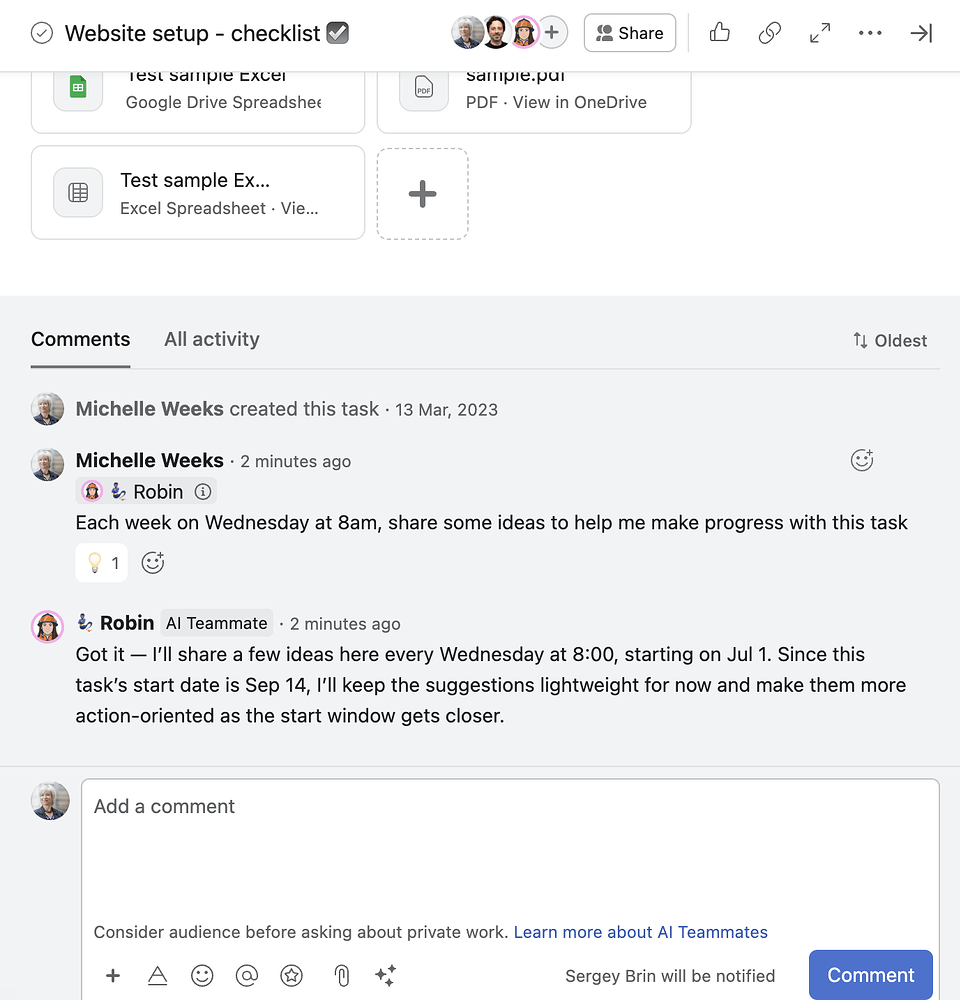
Vérifie cette tâche dans quatre heures. Si l’accord signé est joint, préviens le responsable et crée la tâche de configuration suivante. S’il n’est pas joint, relance demain à 9 h et publie un rappel dans cette tâche.
Il s’agit d’une tâche standard, pas d’une tâche récurrente. L’instruction indique au Teammate quand revenir et quoi faire dans chaque situation.
La valeur ne réside pas uniquement dans le rappel. Le Teammate revient dans le contexte existant au lieu de demander à quelqu’un de reconstruire le workflow depuis le début.
Cinq cas d’usage utiles
1. Relances pour approbation
Demandez au Teammate de vérifier si une décision a été prise et de prévenir le responsable concerné si l’approbation est toujours en attente.
2. Synthèses de l’état d’un projet
Planifiez un résumé hebdomadaire du travail terminé, des tâches en retard, des décisions ouvertes et des éléments en attente d’une autre équipe.
3. Suivi des documents
Demandez au Teammate de vérifier l’absence d’un brief, d’un document signé ou d’une pièce jointe, puis de relancer lorsqu’il n’est pas disponible.
4. Relances d’onboarding
Utilisez des relances programmées pour faire avancer un nouveau client, un nouvel employé ou une demande interne vers l’étape suivante.
5. Contrôles de qualité du travail
Demandez au Teammate d’identifier les tâches sans responsable, sans échéance ou bloquées, puis de publier la liste à l’endroit où l’équipe pourra agir.
Quand utiliser plutôt une tâche récurrente
Les relances planifiées par le Teammate sont utiles lorsque l’étape suivante dépend de l’état du travail ou lorsque le moment du suivi fait partie d’un échange en cours.
Utilisez une tâche récurrente lorsque le calendrier est fixe et prévisible, par exemple pour :
- une revue quotidienne du backlog ;
- un rapport d’équipe hebdomadaire ;
- une checklist opérationnelle mensuelle.
Les deux approches sont valables. La question pratique est de savoir si la récurrence appartient à la tâche elle-même ou à la prochaine action du Teammate.
Erreurs courantes à éviter
- Utiliser un moment vague : remplacez « plus tard » par un jour, une heure ou un intervalle précis.
- Ne pas définir le résultat attendu : indiquez si le Teammate doit commenter, prévenir un responsable, créer une tâche ou mettre à jour un champ.
- Ignorer les règles d’accès : un Teammate ne peut pas travailler sur du contenu privé qu’il ne peut pas consulter.
- Trop automatiser un calendrier simple : utilisez une tâche récurrente lorsque le travail est rigide et prévisible.
- Sauter la première vérification : validez le résultat initial avant d’appliquer le modèle à un workflow critique.
FAQ
La tâche doit-elle avoir une échéance récurrente ?
Non. Pour une relance planifiée par le Teammate, la tâche peut avoir une échéance standard ou ne pas en avoir. Une échéance récurrente reste une bonne option pour un travail fixe et répétable.
L’AI Teammate doit-il être responsable de la tâche ?
Non. Il peut être déclenché par une mention, un commentaire sur une tâche collaborative, une règle ou un formulaire. Il doit toutefois être déclenché par une méthode prise en charge et avoir accès au travail.
Un AI Teammate peut-il travailler dans un projet privé ?
Oui, s’il a été explicitement ajouté à la tâche, au projet ou à l’équipe privée concernés et si l’utilisateur qui fait la demande y a également accès. Le Teammate ne peut pas augmenter lui-même ses permissions.
Tous les processus récurrents devraient-ils utiliser un AI Teammate ?
Non. Utilisez la configuration fiable la plus simple. Une tâche récurrente est souvent le choix le plus clair pour un calendrier strict. Un AI Teammate apporte une valeur supplémentaire lorsque le travail nécessite du contexte, des conditions, des synthèses ou une action de suivi.
Commencez par une seule relance
Choisissez une tâche dont l’étape suivante est facile à décrire. Donnez accès à l’AI Teammate, déclenchez-le une première fois et rédigez clairement l’action, le moment, la condition et le résultat attendu.
Cela suffit pour tester le modèle : la tâche conserve le contexte et le Teammate revient lorsque le travail nécessite une intervention.
Pour connaître les détails actuels du produit, consultez Déclencher les AI Teammates dans le centre d’aide Asana et Comprendre les règles d’accès pour les AI Teammates.
Vous pouvez également lire l’article original Agents Playbook #3 sur le forum Asana, rédigé par Arthur.
i.DO est un partenaire Asana Solutions qui aide les équipes opérationnelles, les PMO et les dirigeants à faire d’Asana un système plus fiable de gestion du travail.