



1. Inviter des personnes dans Asana
1.1 Les invités (licences gratuites)

✔️ Concept
Les invités sont des utilisateurs en dehors du ou des domaines email de votre entreprise.
Ils n’occupent pas de licence payante.
📥 Comment ça fonctionne
- invitez-les dans un projet, une tâche ou une équipe spécifiques
- ils ne voient que ce qui leur a été explicitement partagé
- ils apparaissent dans l’organisation comme Invité
⭐ Cas d’usage fréquents
- freelances
- agences
- clients et prestataires
- contributeurs ponctuels
💡 Conseils
- partagez uniquement les projets dont ils ont besoin
- revoyez régulièrement la liste des invités dans la Console d’administration
✅ Avantages | ⚠️ Limites |
n’utilisent pas de licence payante | les permissions doivent être gérées avec attention |
bien adaptés aux partenaires externes | certaines fonctionnalités ne sont pas disponibles |
🔗 En savoir plus : FAQ Asana sur les invités
1.2 Les membres (licences payantes)
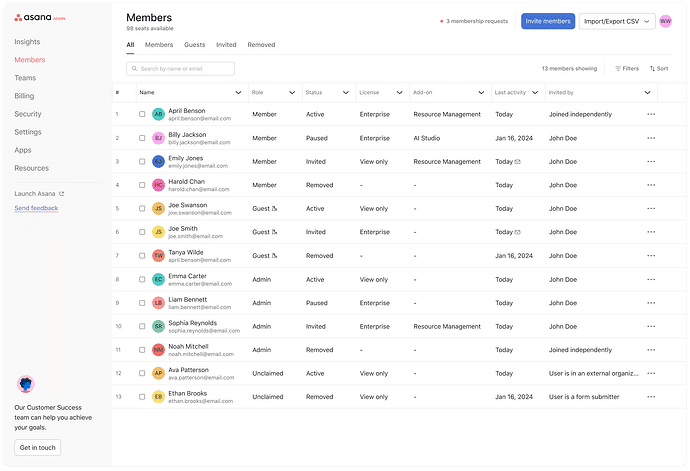
✔️ Concept
Les membres ont le même domaine email que votre organisation et comptent comme utilisateurs sous licence, avec un accès complet selon leurs permissions.
📥 Comment ça fonctionne
- ils peuvent rejoindre automatiquement l’organisation via le domaine email de l’entreprise
- ou être invités depuis la console d’administration, une équipe, un projet ou une tâche
- ils ont une visibilité plus large sur le travail dans l’organisation
⭐ Cas d’usage fréquents
- collègues internes
- contributeurs long terme
- utilisateurs ayant besoin de fonctionnalités avancées
💡 Conseil
utilisez les équipes pour structurer correctement la visibilité
✅ Avantages | ⚠️ Limites |
accès complet aux fonctionnalités | consomment une licence |
permissions plus simples à gérer | une visibilité plus large demande de la gouvernance |
🔗 En savoir plus : Gérer les membres d’une organisation
1.3 Les licences en lecture seule (gratuites)
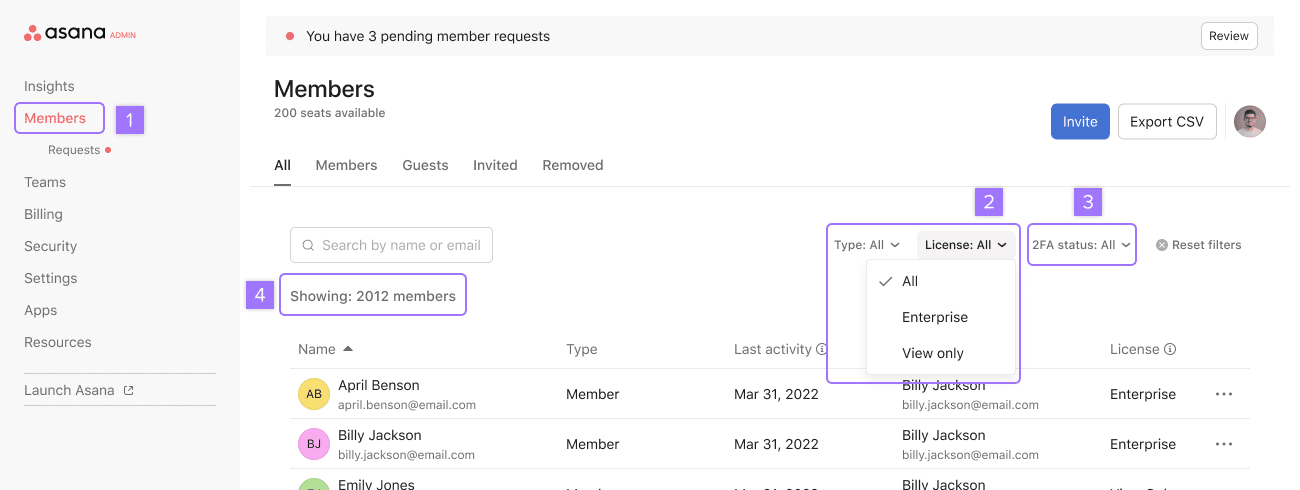
Disponibles uniquement sur les offres Enterprise et Enterprise+ (Organisation, pas Divisions)
✔️ Concept
Les licences en lecture seule donnent aux utilisateurs internes (même domaine email) un accès de consultation à Asana, sans possibilité de contribuer. Elles ne consomment pas de licence payante et sont illimitées.
Elles se situent entre un membre complet et un invité : même domaine qu’un membre, mais accès en lecture seule et gratuit.
📥 Comment ça fonctionne
- attribuez la licence dans Console d’administration > Membres, en sélectionnant Lecture seule dans la colonne Licence.
- cela peut aussi être géré via le provisionnement SCIM ou un import CSV pour les grands déploiements
- l’utilisateur peut consulter les projets, tâches, portefeuilles et rapports
- il ne peut pas créer, modifier, commenter, assigner ou compléter des tâches
⭐ Cas d’usage fréquents
- dirigeants et parties prenantes qui ont seulement besoin de visibilité
- relecteurs et observateurs transverses
- équipes internes qui consultent des rapports sans contribuer
- réduction du coût de licence sur des comptes rarement actifs
💡 Conseils
- préférez cette option à un lien public lorsque le lecteur est interne, car l’accès reste gouverné par votre organisation
- les tâches déjà assignées à un utilisateur ne sont pas supprimées quand vous le passez en lecture seule, mais il vaut mieux réassigner le travail actif avant
🔗 En savoir plus : Licences lecture seule
2. Partager des liens dans Asana
2.1 Lien public de projet (accès lecture seule)
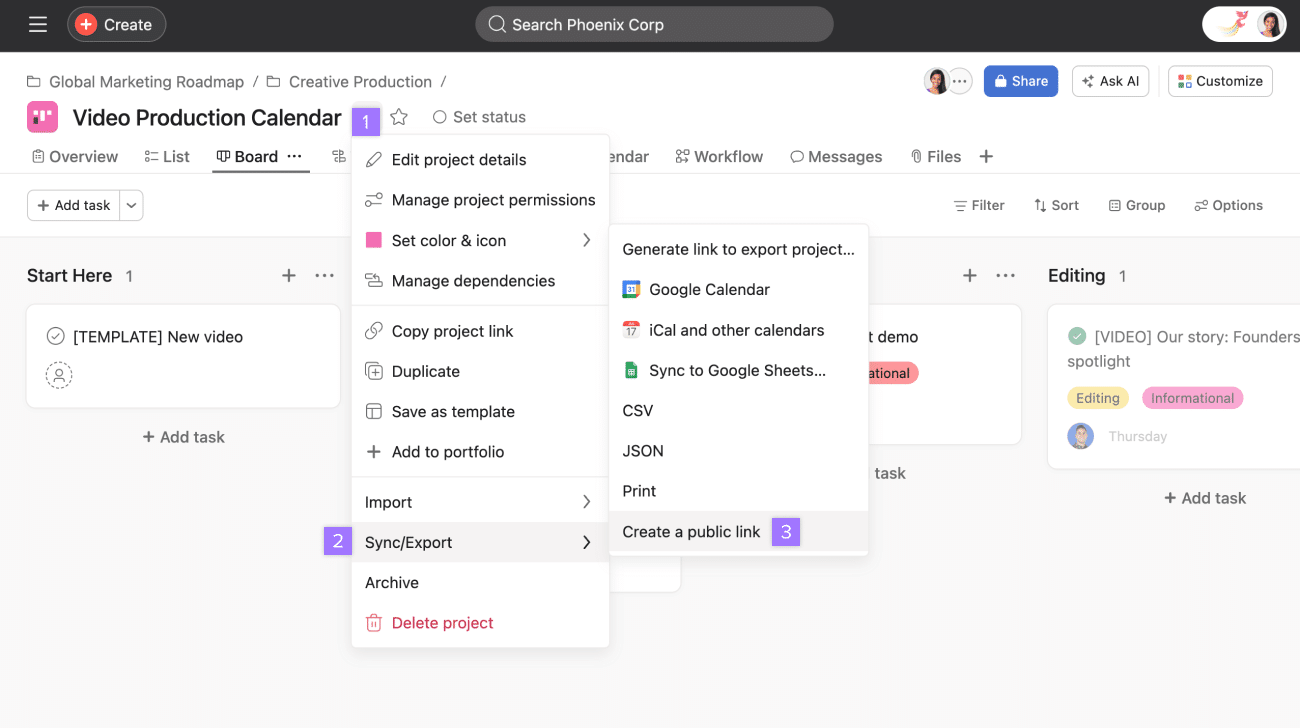
✔️ Concept
Crée une page web publique en lecture seule d’un projet.
📥 Comment ça fonctionne
- générez un lien public en lecture seule pour un projet
- toute personne disposant du lien peut le consulter (sans compte Asana, sauf si des paramètres admin le restreignent)
- les mises à jour faites dans Asana sont reflétées dans cette vue publique
👀 Ce que les visiteurs peuvent faire
- voir le titre des tâches, les sections, l’assigné, l’échéance et le statut de complétion
- naviguer entre différentes vues disponibles (liste, chronologie, etc.)
⛔ Ce qu’ils ne peuvent pas faire
- ouvrir le détail des tâches
- collaborer sur les tâches (modifier, commenter, compléter)
- voir d’autres vues comme le tableau de bord ou les vues gantt
⭐ Cas d’usage fréquents
- partage avec des clients
- transparence / pages publiques
- mises à jour à sens unique
💡 Conseils
retirez les tâches ou pièces jointes sensibles avant d’activer l’accès public
✅ Avantages | ⚠️ Limites |
pas besoin de connexion | le lien public peut être partagé au-delà du public visé |
vue en direct, toujours à jour | lecture seule uniquement |
🔗 En savoir plus : Lien en lecture seule
🔗 Exemple de lien public : Salon de Paris
2.2 Lien de tâche
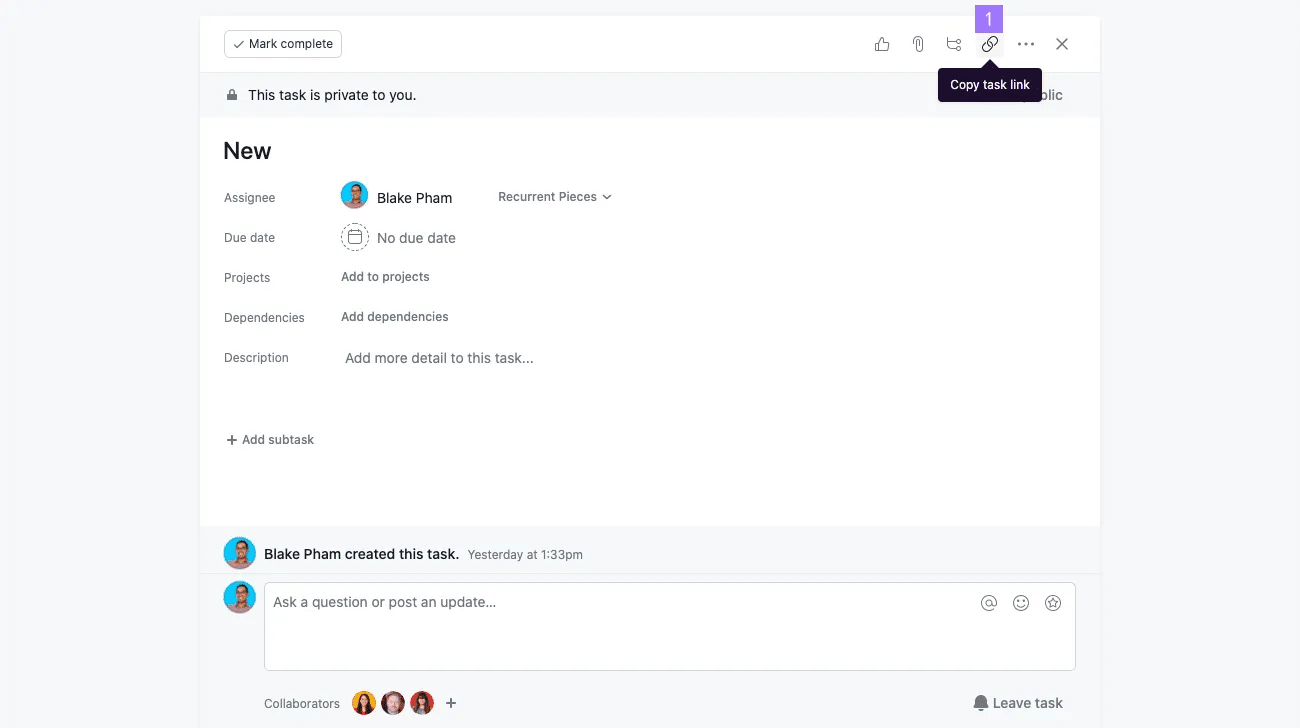
✔️ Concept
Chaque tâche dans Asana possède sa propre URL directe, que l’on peut partager.
📥 Comment ça fonctionne
- copiez le lien de la tâche et partagez-le par email, chat, etc.
- l’accès reste contrôlé par les permissions du projet et de l’organisation
- le lien en lui-même ne rend pas la tâche publique
👤 Ce que verra le destinataire
- A déjà accès : la tâche s’ouvre directement
- Invité ajouté à la tâche ou au projet : il peut la voir après connexion
- Pas invité / pas les droits : il voit “Demander l’accès”
⭐ Cas d’usage fréquents
- partage rapide dans Slack, Teams ou par email
- référence de tâches pendant des réunions
- collaboration interne entre équipes
✅ Avantages | ⚠️ Limites |
simple pour partager un élément de travail précis | l’accès doit toujours être accordé séparément |
référence claire et directe | peut générer du bruit avec des demandes d’accès si les permissions ne sont pas bien réglées |
🔗 En savoir plus : Actions de tâches
🔗 Forum : Collaborating with guests in a task, from the guest POV
3. Collecter des informations via les formulaires
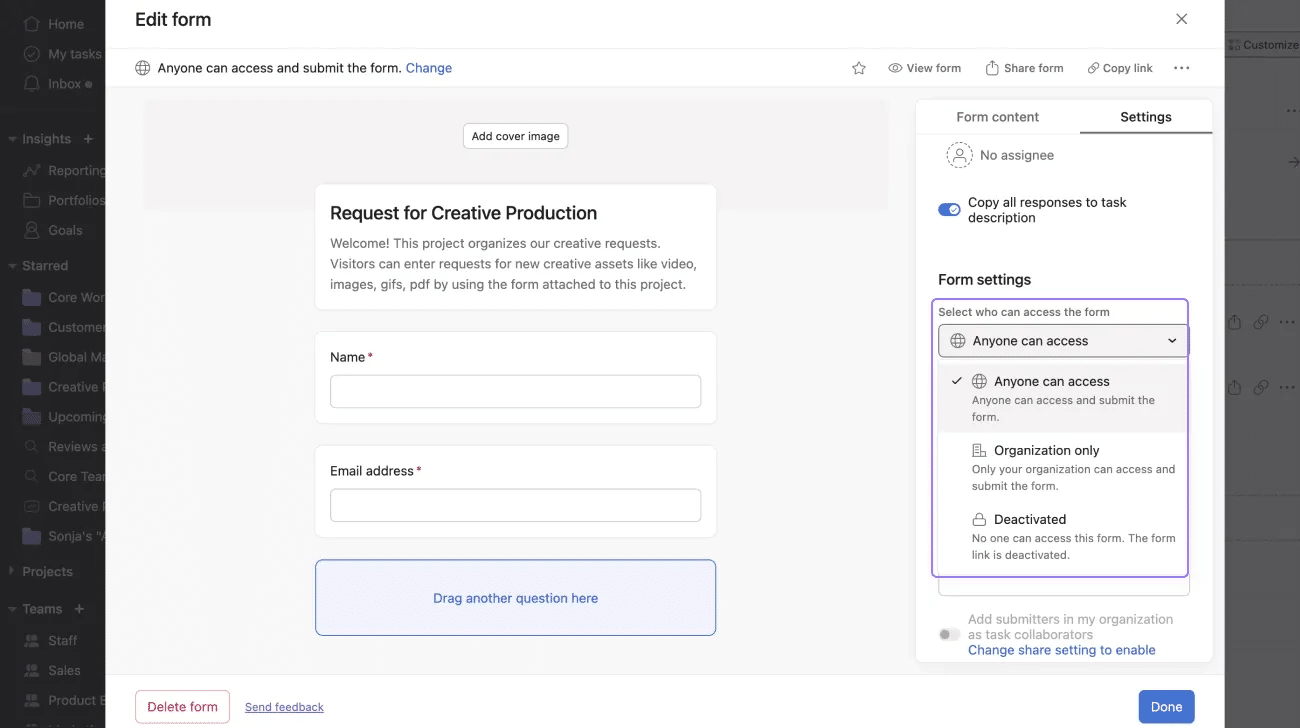
✔️ Concept
Des personnes peuvent soumettre des informations sans avoir accès à Asana.
Lorsqu’elles envoient un formulaire, une tâche est automatiquement créée.
📥 Comment ça fonctionne
- quelqu’un remplit un formulaire Asana partagé
- une nouvelle tâche est automatiquement créée dans le projet cible
- les réponses et les pièces jointes sont ajoutées à la description de la tâche ou aux champs
⭐ Cas d’usage fréquents
- demandes IT
- briefs créatifs
- demandes d’onboarding
- flux d’entrée type ticketing / service desk
💡 Conseils
- utilisez des champs obligatoires pour les informations essentielles
- ajoutez un message de confirmation pour expliquer ce qu’il se passe ensuite
- gardez des questions courtes et structurées
- utilisez des Règles pour déplacer automatiquement les soumissions dans la bonne section
- utilisez “Organisation uniquement” + “Ajouter les répondants en tant que collaborateurs de la tâche” pour la meilleure expérience utilisateur
✅ Avantages | ⚠️ Limites |
collecte des informations sans compte Asana | des formulaires mal conçus créent de mauvaises données |
standardise la prise de brief |
🔗 En savoir plus : Partager un formulaire
🔗 Forum : Sharing forms between projects
4. Exporter des données depuis Asana
4.1 Export de projet
✔️ Concept
Exportez votre projet dans des formats de fichiers texte structurés.
📥 Comment ça fonctionne
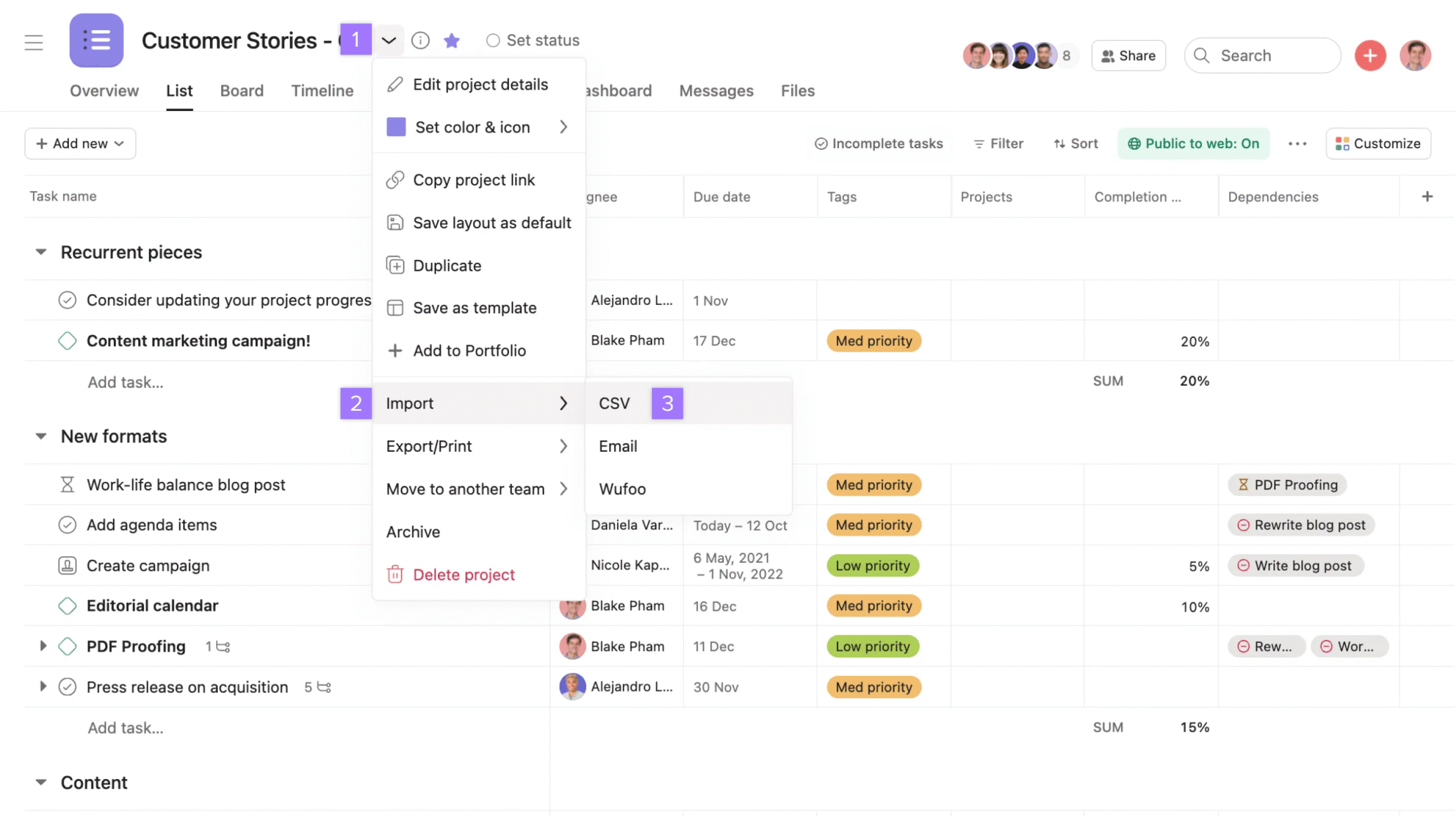
- depuis le menu du projet, sélectionnez Export/Print
- les formats natifs sont CSV, XLSX (Excel) et JSON
- pour un PDF, utilisez l’option Imprimer du navigateur, car il n’existe pas d’export PDF natif
- Asana génère un fichier statique des données du projet
⭐ Cas d’usage fréquents
- envoyer des listes de tâches
- migrer vers d’autres outils
- archiver les données d’un projet
💡 Conseils
- exportez avant de supprimer des projets dont vous pourriez avoir besoin plus tard
- CSV / XLSX sont les meilleurs formats pour les tableurs ; Print-to-PDF est préférable pour un partage en lecture seule
- notez que les commentaires, pièces jointes et descriptions ne sont pas inclus dans les exports CSV/XLSX
✅ Avantages | ⚠️ Limites |
copie hors ligne | les données ne sont pas en direct |
facile à envoyer par email | il faut générer une nouvelle version à chaque mise à jour |
fonctionne avec d’autres outils | pas de PDF natif et un formatage limité |
🔗 En savoir plus : Import et export de projets
🔗 Method to Export (big) Asana Timelines in High Definition
4.2 Export de portfolio
✔️ Concept
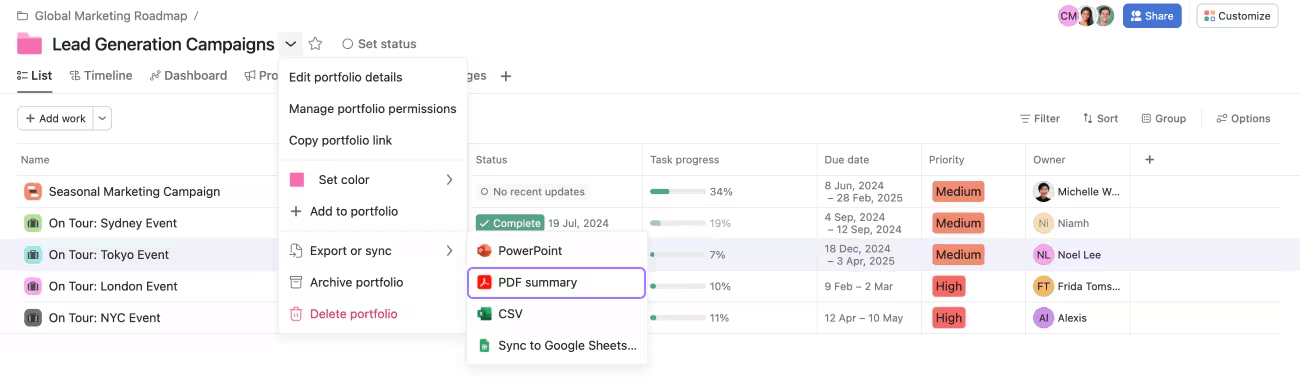
Exportez des informations de portefeuille à haut niveau pour partager l’avancement en dehors d’Asana. Comme les portefeuilles n’ont pas de lien public, l’export reste le principal moyen de les partager avec des personnes qui n’utilisent pas Asana.
📥 Comment ça fonctionne
- exportez depuis le menu du portefeuille vers CSV, PDF ou PowerPoint
- Asana extrait les données du portefeuille
- le fichier généré est un instantané statique
⭐ Cas d’usage fréquents
- reporting de direction
- mises à jour client
- comités de pilotage
- sauvegarde / archivage de portefeuille
✅ Avantages | ⚠️ Limites |
plusieurs formats d’export | instantané uniquement, pas de vue en direct |
utile pour donner de la visibilité au management | certains champs peuvent ne pas être inclus |
possibilité de retravailler le fichier en dehors d’Asana | nécessite une actualisation manuelle |
🧭 Guide rapide de décision
Si vous avez besoin de…
- données brutes et analyse → CSV / XLSX
- slides pour des dirigeants ou des clients → PowerPoint
- document simple à envoyer → PDF / Impression
🔗 En savoir plus : Confidentialité et partage de portefeuille et Export Portefeuille en PowerPoint
🔗 Forum : Introducing Portfolio PowerPoint export
4.3 🟧 Export de tableau de bord
Note : Asana ne propose pas de bouton natif “Exporter en PDF/PNG”. Les utilisateurs exportent généralement des widgets individuels ou font des captures d’écran.
🟧 Contournement
- capturer les graphiques du tableau de bord en images PNG
- les enregistrer ou les coller dans des présentations ou des documents
🔗 Forum : demande de fonctionnalité ouverte Allow Export to PDF and/or PPT for Asana Dashboards / Reporting
4.4 📅 Export de chronologie
✔️ Concept
Exporter la vue Chronologie d’Asana pour partager un projet (ou un portefeuille) de manière visuelle.
Asana ne propose pas encore de bouton natif “Export Timeline to PDF”.
🟧 Contournements (plusieurs options)
- exporter via Imprimer en PDF depuis le navigateur
- faire une capture PNG / capture d’écran
- utiliser Instagantt (outil tiers pour des exports Gantt avec plus mis en forme)
💡 Conseils
- zoomez la timeline pour améliorer la lisibilité avant export
- masquez les champs inutiles pour garder un visuel clair
4.5 🤖 Exports avancés / automatisés
✔️ Concept
Utiliser des applications tierces ou des intégrations pour automatiser les exports ou créer des reportings plus poussés que les options natives d’Asana.
📥 Comment ça fonctionne
- connectez Asana à des outils externes
- planifiez des rafraîchissements automatiques ou déclenchez des exports
- générez des tableaux de bord, des PDF ou des tableurs structurés
⭐ Cas d’usage fréquents
- Tableau de bord en direct
- Reportings clients récurrents
- Analytics et pipelines BI
💡 Conseils
- choisissez les outils selon votre besoin : automatisation ou contrôle manuel
- définissez les champs importants avant de construire l’intégration
- vérifiez la sensibilité des données avant toute synchronisation externe
✅ Avantages | ⚠️ Limites |
permet l’automatisation | peut nécessiter des outils payants |
reporting et BI avancés | demande un effort de configuration |
possibilité de dashboards en direct | plus complexe que les exports natifs |
🛠️ Outils et options
Outil / option | Ce qu’il fait | Formats / destinations | Automatisation | Cas d’usage |
Asana2Go | Exports et rapports personnalisés directement depuis l’interface Asana | PDF, CSV, JSON, HTML | ❌ Manuel | rapports imprimables, listes de tâches personnalisées, documents mis en forme |
Bridge24 | Export et reporting enrichis pour Asana | CSV, Excel, PDF | ❌ Export manuel (avec quelques options d’automatisation) | CSV structurés, PDF imprimables, exports filtrés |
Asana API | Accès programmatique à l’ensemble des données Asana | Tous formats via code | ✅ Totalement automatisable | intégrations sur mesure, reporting interne, pipelines de données |
🧭 Comment choisir rapidement
- si vous voulez des rapports manuels rapides et no-code → Asana2Go
- si vous voulez le meilleur export CSV/PDF mis en forme → Bridge24
- si vous voulez un contrôle total et des systèmes sur mesure → Asana API
🔗 Forum : Asana2Go: copy, export, and print from Asana flexibly
6. Intégrer des vues Asana ailleurs
6.1 Intégration dans des sites web ou des wikis
✔️ Concept
Partager du contenu Asana en direct en dehors d’Asana pour que d’autres personnes puissent suivre l’avancement sans devenir collaboratrices. Il n’existe pas de fonctionnalité d’embed dédiée, donc cela repose sur le lien en lecture seule présenté en section 2.1.
📥 Comment ça fonctionne
- créez un lien public / lecture seule vers un projet
- collez ou intégrez ce lien dans une autre plateforme
- les visiteurs voient un état d’avancement en direct mais ne peuvent pas modifier
⭐ Cas d’usage fréquents
- pages Notion
- Confluence / wikis
- portails clients
- sites publics ou intranets
6.2 Slack et Microsoft Teams
✔️ Concept
Faire entrer Asana dans les outils de discussion où votre équipe passe déjà du temps. Collez un lien Asana pour obtenir un aperçu enrichi, transformez un message en tâche sans quitter la conversation, et envoyez des mises à jour automatiques dans le bon canal. Les deux applications sont gratuites pour les clients Asana.
🟣 Slack
L’app Asana for Slack relie les conversations à vos tâches.
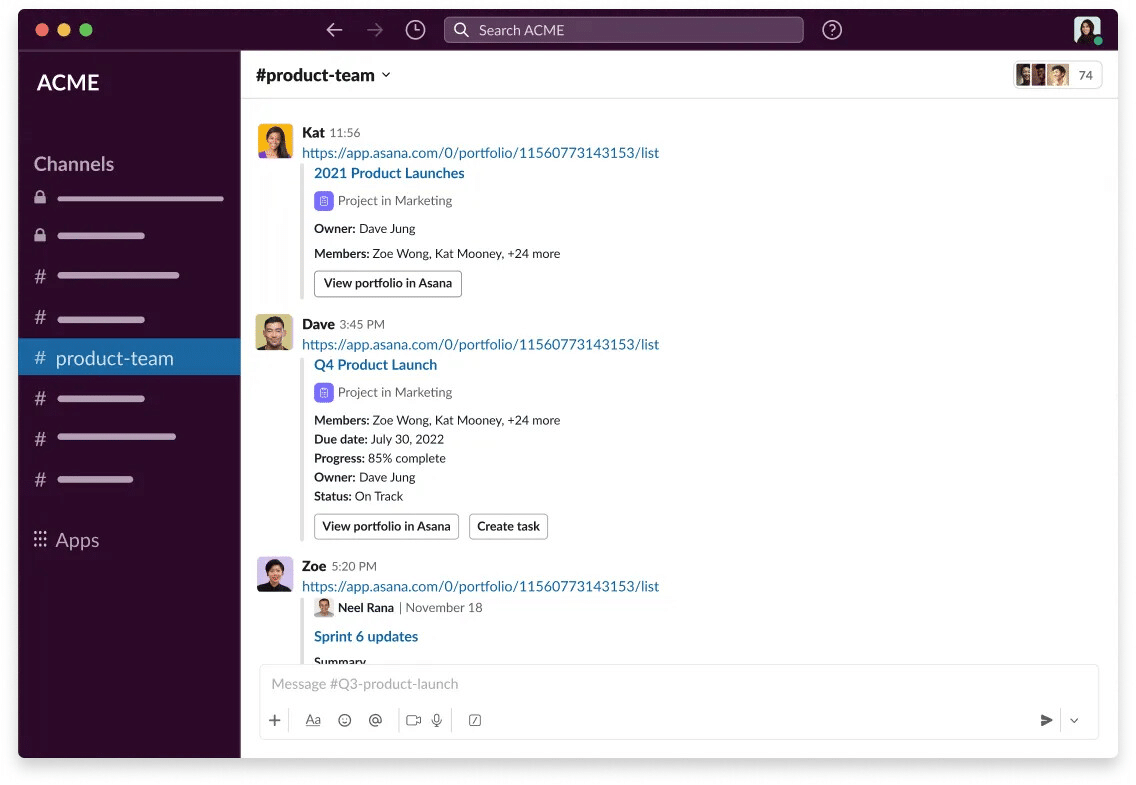
📥 Ce que vous pouvez faire
- coller l’URL d’une tâche ou d’un projet pour que Slack affiche un aperçu (titre, assigné, statut, échéance)
- transformer n’importe quel message en tâche avec le menu Plus d’actions (⋯ sur un message), puis ajouter projet, assigné et échéance
- lier un canal à un projet pour y publier automatiquement des mises à jour : tapez
/asana linkpuis choisissez le projet - agir sur les tâches directement depuis la notification (compléter, réassigner, modifier l’échéance)
- poser des questions au bot Asana et obtenir des résumés IA d’une tâche ou d’un projet directement dans Slack
⌨️ Commandes slash utiles
/asana create "Fix login bug" project:Web due:Friday assignee:@dave
/asana list      → vos tâches actuelles
/asana link      → connecte ce canal à un projet
/asana help      → liste complète des commandes
🔵 Microsoft Teams
L’app Asana for Microsoft Teams fonctionne via le bot @Asana et des onglets projet.
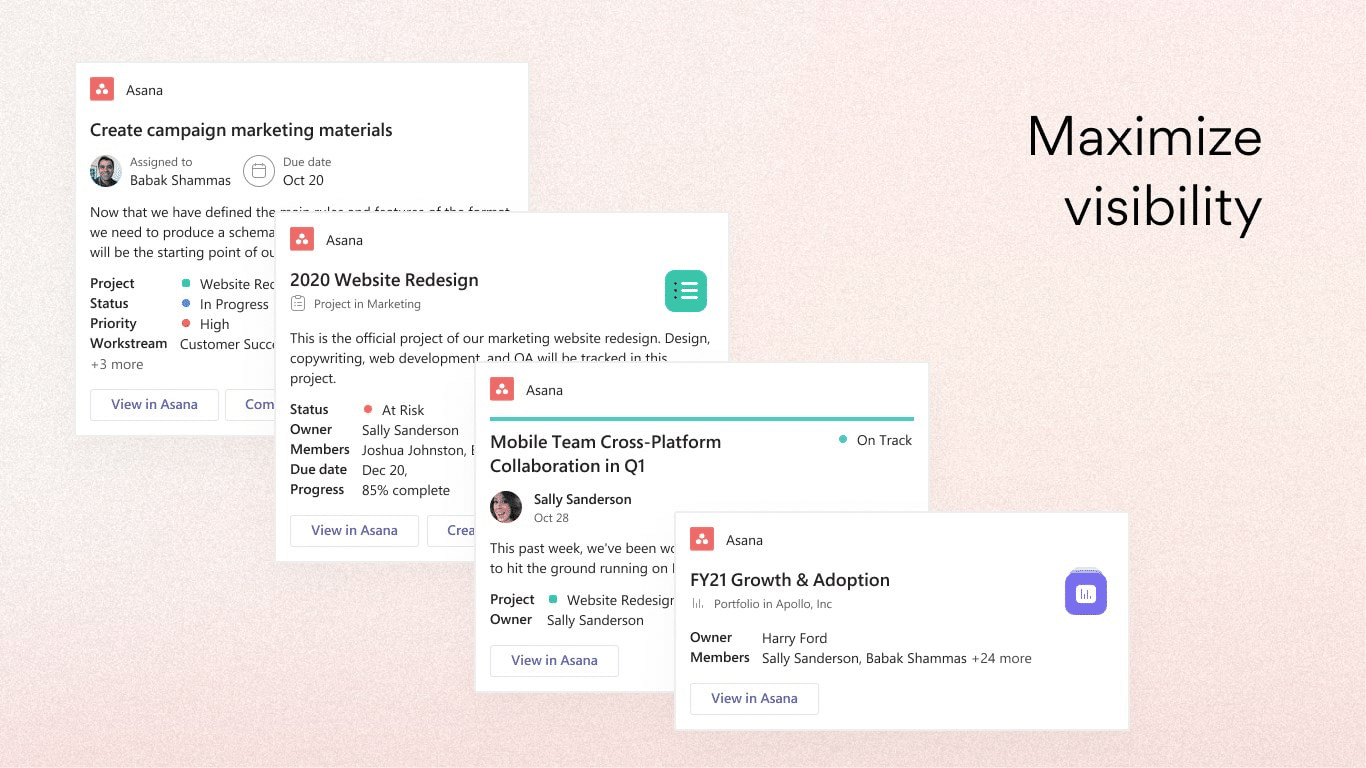
📥 Ce que vous pouvez faire
- ajouter un projet comme onglet en haut d’un canal (cliquer sur +, chercher Asana, choisir le projet et une vue Liste / Tableau / Chronologie / Calendrier)
- créer et assigner des tâches depuis un message de chat ou pendant une réunion Teams, sans ouvrir de navigateur
- recevoir les notifications Me tâches et les mises à jour projet dans Teams via le bot @Asana
- rechercher et partager des tâches, projets et portefeuille dans Teams
- poser des questions en langage naturel au bot Asana, y compris via Asana AI dans Microsoft Copilot
💡 Conseils (pour les deux outils)
- liez un canal à un projet pour garder des notifications claires et bien attribuées
- utilisez le chat pour capturer vite et discuter, mais gardez Asana comme source de vérité
- les aperçus et actions respectent les permissions Asana : chacun ne voit que ce à quoi il a déjà accès
- combinez cela avec des Règles pour envoyer un message Slack ou Teams personnalisé lorsqu’une tâche change de statut ou un jalon est atteint
- votre admin Teams peut avoir besoin d’autoriser l’application avant son installation
✅ Avantages | ⚠️ Limites |
capture des tâches là où les conversations ont lieu | ce n’est pas une interface complète de gestion de tâches |
aperçus enrichis et actions en un clic | chaque utilisateur doit connecter son propre compte |
mises à jour automatiques des canaux via les Rules | cela peut devenir bruyant si trop de projets alimentent un même canal |
🔗 En savoir plus : Slack + Asana · Microsoft Teams + Asana et Reliez vos outils avec Asana
7. Partage par email
7.1 Transformer des emails en tâches
✔️ Concept
Transférez n’importe quel email dans Asana et il devient une tâche, pour qu’il vive dans votre suivi plutôt que de se perdre dans la boîte mail. C’est très utile pour garder une trace, prévoir un suivi, ou traiter quelque chose plus tard. L’objet devient le nom de la tâche, le corps devient la description, et les pièces jointes sont incluses.
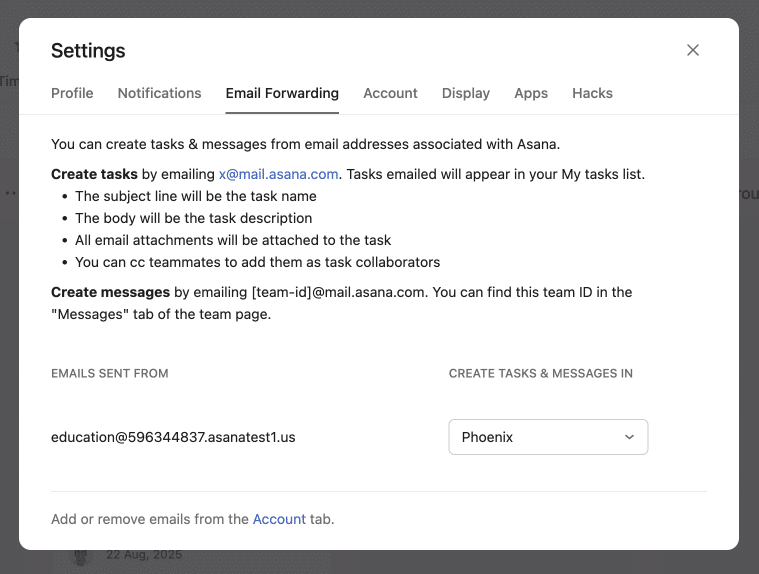
📥 Deux façons de l’envoyer
- Vers votre Mes tâches → transférez le mail à x@mail.asana.com. La tâche est créée (et vous est assignée) dans l’espace de travail lié à votre adresse email. Idéal pour un suivi personnel.
- Vers un projet spécifique → utilisez l’adresse email unique du projet. Pour la trouver, ouvrez le menu du projet : cliquez sur la flèche vers le bas à côté du nom du projet, puis Importer › Email. Idéal pour des informations partagées et une visibilité d’équipe.
Note : envoyez depuis l’adresse email liée à votre compte Asana. Si vous appartenez à plusieurs espaces de travail, définissez le bon dans Paramètres › Transfert d'e-mail afin que les tâches arrivent au bon endroit.
⭐ Cas d’usage fréquents
- conserver un email important comme tâche de suivi
- garder une trace d’un échange client ou fournisseur à côté du travail concerné
- information partagée (support, demandes) dans un projet visible par toute l’équipe
💡 Conseils
- automatisez les transferts récurrents : créez une règle dans Gmail ou Outlook pour transférer automatiquement certains emails (factures, confirmations de paiement, notifications de commande) vers l’adresse d’un projet, afin qu’ils deviennent des tâches sans action manuelle
- ajoutez des Règles dans Asana pour auto-assigner, taguer ou ranger les tâches créées par email dans la bonne section
- pour un usage plus poussé côté boîte mail, les intégrations Gmail et Outlook permettent de créer des tâches sans passer par le transfert
- pour une collecte propre et structurée depuis l’extérieur, préférez un Formulaire (section 3) plutôt qu’une adresse email partagée
🔗 En savoir plus : Envoyer des e-mails à Asana et 4 conseils pour utiliser les e-mails et Asana ensemble
🔗 Forum : How to forward emails to an Asana project
7.2 Notifications email
✔️ Concept
Les notifications email sont un écho de votre boîte de réception Asana. Toute assignation, commentaire, mention ou mise à jour de statut reçue dans votre boite de réception Asana peut aussi être envoyée par email. Elles servent surtout de passerelle quand l’usage d’Asana est encore en train de s’installer, et elles sont pensées pour être réduites progressivement, voire supprimées complètement, une fois qu’Asana devient un outil consulté chaque jour.
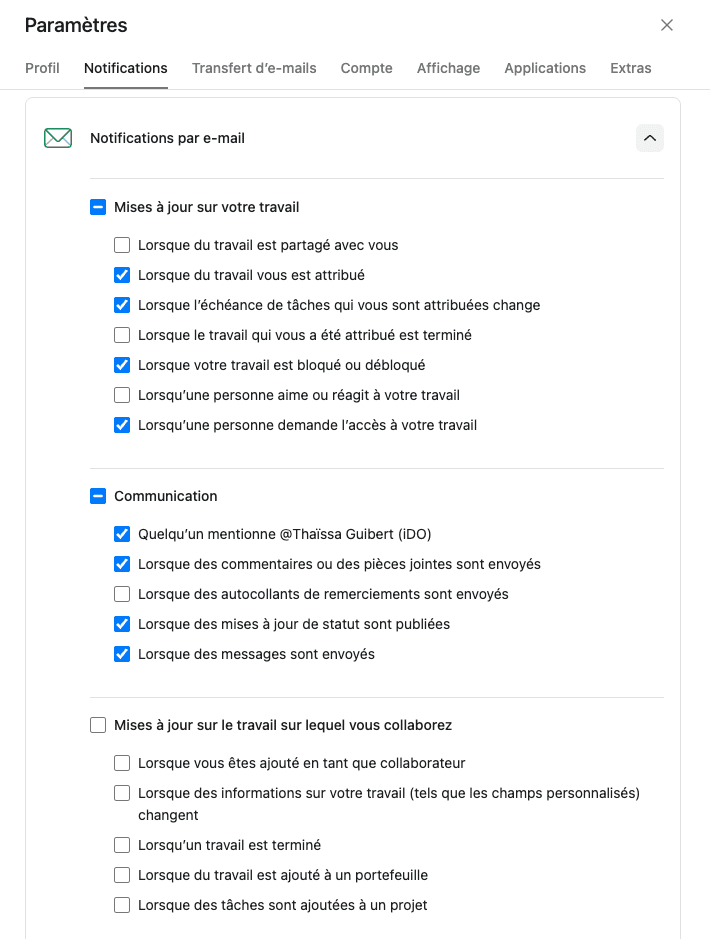
📥 Comment ça fonctionne
- l’activité envoie une notification dans votre boite de réception Asana (assignations, commentaires, mentions, mises à jour de statuts)
- par défaut, cette même activité est aussi envoyée par email
- vous choisissez quels emails recevoir dans Paramètres › Notifications
📉 L’objectif : moins d’emails, plus d’Asana
- au départ, l’email vous garde dans la boucle pendant que vous prenez l’habitude d’Asana
- une fois Asana intégré dans votre routine, cet écho devient redondant
- à terme, vous pouvez désactiver la plupart de ces emails et traiter votre boite de réception Asana comme le seul endroit pour trier votre travail
💡 Conseils
- gardez quelques notifications email au début : seulement les plus urgentes, pour que rien ne passe entre les mailles du filet pendant l’adoption d’Asana
- une fois la routine en place, désactivez la plupart des notifications email, mais gardez l’alerte de brouillon de commentaire, car c’est la seule façon dont Asana signale un brouillon non envoyé
- archivez régulièrement votre boite de réception Asana pour la garder propre : triez puis archivez, afin qu’il ne reste que les éléments encore actifs
- il reste possible de répondre aux emails pour commenter, les pièces jointes de la réponse seront ajoutées à la tâche
✅ Avantages | ⚠️ Limites |
bon tremplin pendant la prise en main d’Asana | duplique votre boîte de réception Asana si laissé tel quel |
permet de répondre par email pour rester réactif | crée du bruit en cas de sur-notification |
garde visibles les éléments urgents au début | ne remplace pas un vrai travail dans Asana |
🔗 En savoir plus : Notifications par e-mail